



دليل النشر متعدد المستأجرين لـ AWS

يغطي دليل النشر هذا الخاص بنظام AWS متعدد المستأجرين إعداد بيئة Elastic Beanstalk، وتهيئة AWS RDS لـ SQL Server، وضمان إدارة سلسة لقاعدة البيانات متعددة المستأجرين.
سنستخدم... Elastic Beanstalk البيئة في خدمات أمازون السحابية (AWS) لتشغيل تطبيقنا ونشر تطبيق ويب متعدد المستأجرين مع قواعد بيانات منفصلة لكل مستأجر.
باستخدام أداة Nano ASP.NET Boilerplate لسطح العمل (CLI), ، يمكنك إنشاء تطبيقات ويب جديدة متعددة المستأجرين على الفور، سواء باستخدام قاعدة بيانات واحدة أو قاعدة بيانات لكل مستأجر في إطار نموذج الاستخدام المتعدد.
في هذا الدليل، سنقوم بإنشاء تطبيق يعتمد على بنية متعددة المستأجرين (قواعد بيانات متعددة لكل مستأجر) وننشره على AWS.
إذا لم يكن لديك نص قياسي عن تقنية النانو, ، يمكنك استخدام التطبيق البسيط متعدد المستأجرين الوارد في هذه الأدلة الخاصة بإنشاء تطبيقات متعددة المستأجرين باستخدام .NET: الجزء الأول و الجزء الثاني. وستكون الخطوات هي نفسها.
إنشاء تطبيق جديد متعدد المستأجرين
قم بإنشاء تطبيق جديد متعدد المستأجرين مع قواعد بيانات منفصلة لكل مستأجر، إما من سطر الأوامر باستخدام الأمر «dotnet new nano»، أو عن طريق إنشاء مشروع جديد في Visual Studio. اترك خيار «التعددية» على الإعداد الافتراضي (قواعد بيانات متعددة).
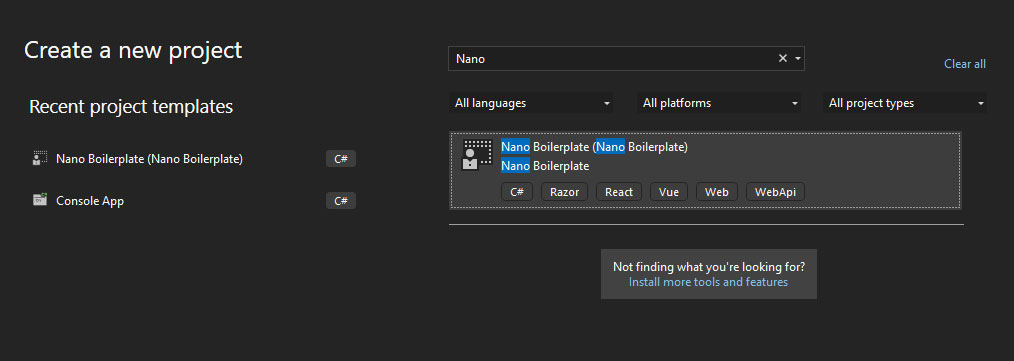
سيتم تعيين سلسلة الاتصال الافتراضية لـ محلي SQL Server مثيل يحمل اسم قاعدة البيانات الذي يتطابق مع اسم المشروع. يمكنك تعديل هذا في appsettings.json
في هذه المرحلة، لدينا تطبيق متعدد المستأجرين سيقوم بإنشاء قواعد بيانات جديدة للمستأجرين الجدد على مضيف خادم SQL محلي. لكن هناك مشكلة واحدة فقط… هذا لا يعمل إلا محليًّا.
لتشغيل تطبيقنا على AWS، سنستخدم خدمة قواعد البيانات العلائقية (Amazon RDS).
ما هي خدمة قواعد البيانات العلائقية من أمازون (Amazon RDS)؟
تعد خدمة قواعد البيانات العلائقية من أمازون (Amazon RDS) خدمة ويب تُسهّل عملية إعداد قاعدة البيانات العلائقية وتشغيلها وتوسيع نطاقها في سحابة AWS. وهي توفر سعة فعالة من حيث التكلفة وقابلة للتوسع لقاعدة بيانات علائقية متوافقة مع معايير الصناعة، كما تتولى مهام إدارة قواعد البيانات الشائعة.
تعرف على المزيد حول AWS RDS: ما هي خدمة قواعد البيانات العلائقية من أمازون (Amazon RDS)؟ – خدمة قواعد البيانات العلائقية من أمازون
إعداد مثيل AWS RDS لـ SQL Server
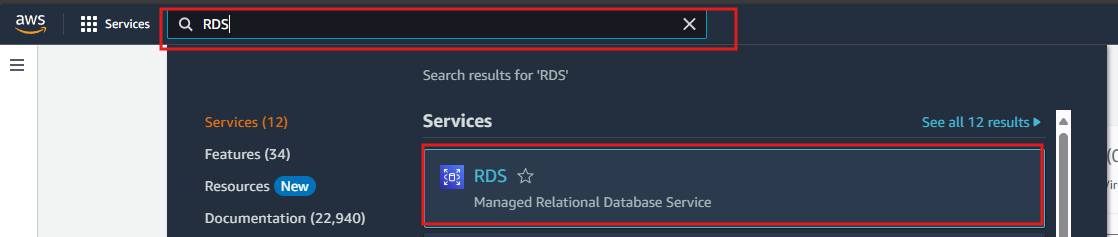
لإعداد مثيل AWS RDS لـ SQL Server، قم بتسجيل الدخول إلى حسابك على AWS واستخدم شريط البحث للعثور على RDS.
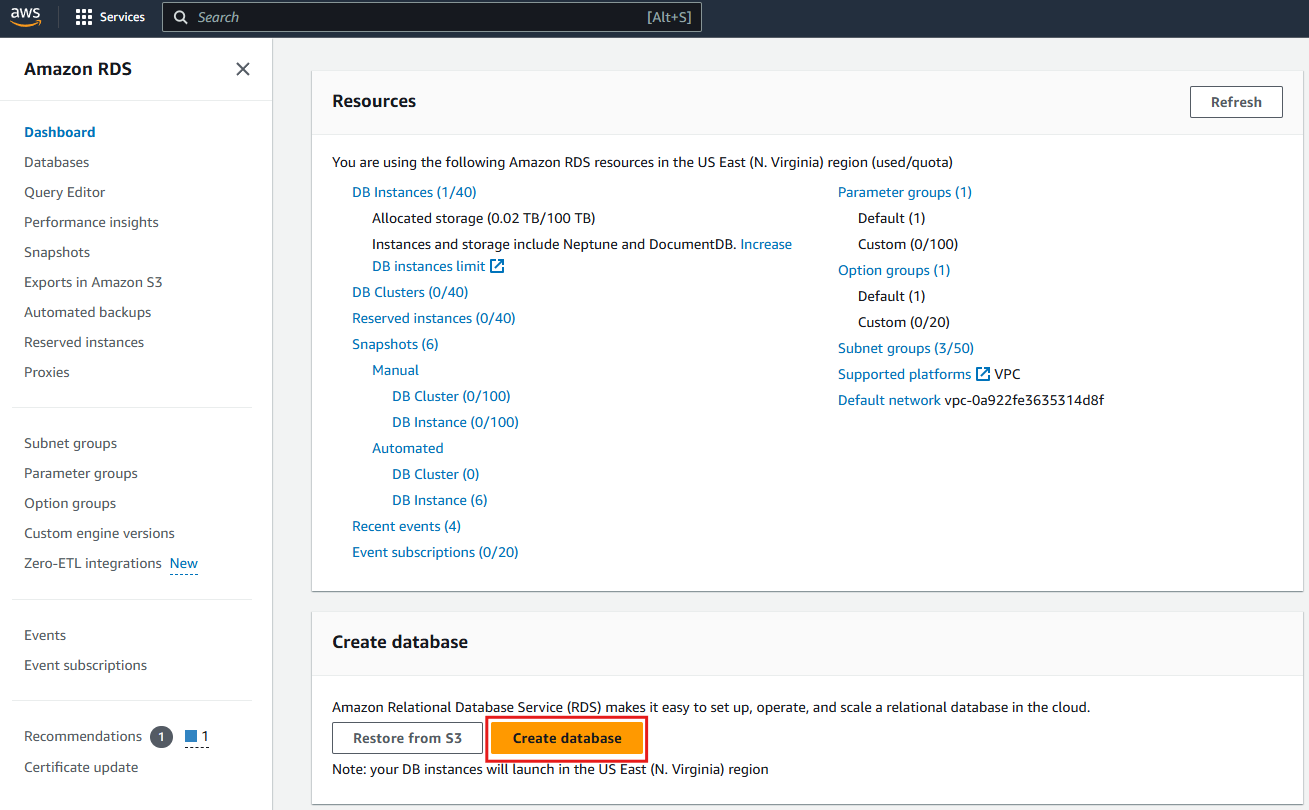
بعد ذلك، انتقل إلى صفحة موارد Amazon RDS وانقر على “إنشاء قاعدة بيانات” لإنشاء مثيل جديد لقاعدة بيانات RDS، والذي سيكون بمثابة خادم SQL Server الخاص بنا.
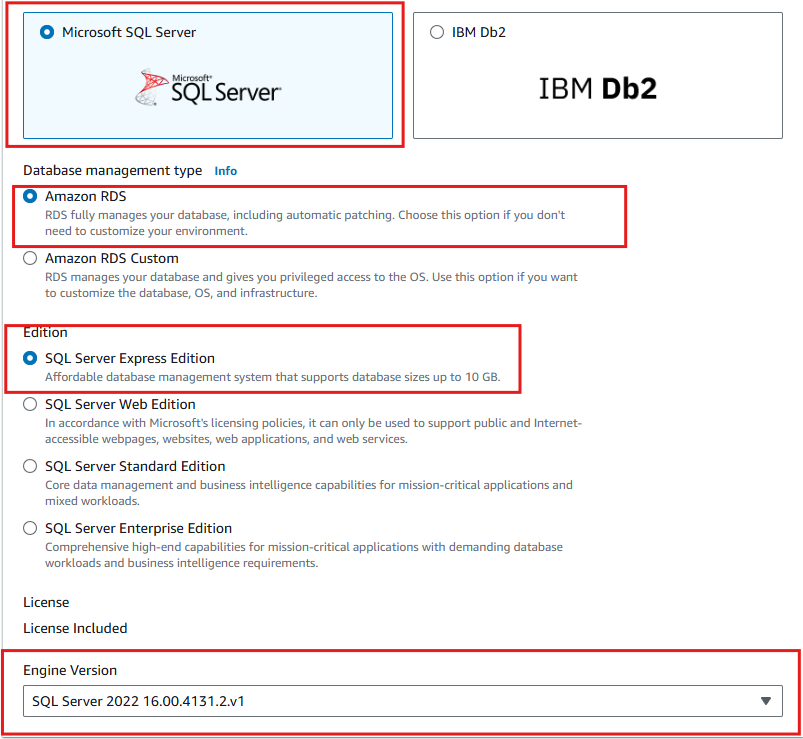
في قسم “نوع المحرك”، حدد “Microsoft SQL Server”، ثم اختر “Amazon RDS” كنوع إدارة قاعدة البيانات. في هذا العرض التوضيحي، سنختار “SQL Server Express Edition”، ولكن يرجى اختيار الإصدار الذي يناسب احتياجاتك على أفضل وجه. بعد ذلك، اختر إصدار المحرك الذي تفضله؛ فمن الأفضل دائمًا اختيار أحدث إصدار للمحرك.
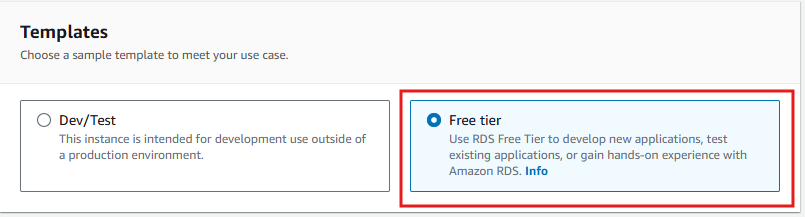
في قسم «القوالب»، اختر «المستوى المجاني» لأننا نخطط لإنشاء تطبيق تجريبي.
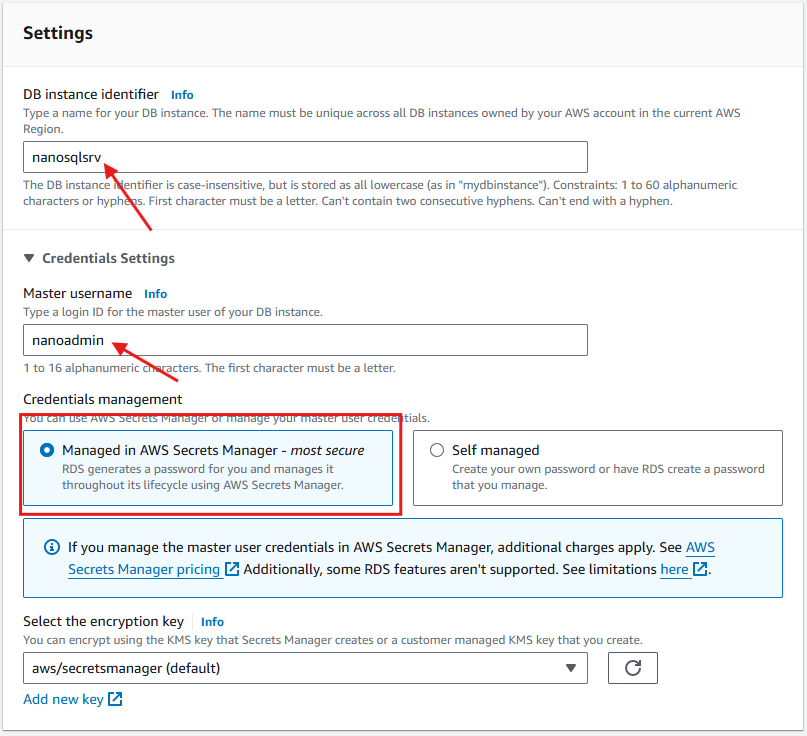
بعد ذلك، قم بملء نموذج الإعدادات
- معرّف مثيل قاعدة البيانات:
- أدخل اسمًا فريدًا لمثيل قاعدة البيانات الخاص بك. يجب أن يكون هذا الاسم فريدًا عبر جميع مثيلات قواعد البيانات التي يمتلكها حساب AWS الخاص بك في منطقة AWS الحالية.
- اسم المستخدم الرئيسي:
- اختر اسم مستخدم للمستخدم الرئيسي لمثيل قاعدة البيانات الخاصة بك. يجب أن يتكون اسم المستخدم من 1 إلى 16 حرفًا أبجديًا رقميًّا، على أن يبدأ بحرف.
- إدارة كلمات المرور الرئيسية:
- أمامك خياران:
- تتم إدارتها عبر AWS Secrets Manager: ستقوم AWS بإنشاء كلمة المرور وإدارتها نيابة عنك، وهو الخيار الأكثر أمانًا.
- مُدار ذاتيًا: يمكنك إنشاء كلمة مرورك بنفسك أو جعل RDS يقوم بإنشائها نيابة عنك. يرجى ملاحظة أن إدارة بيانات اعتماد المستخدم الرئيسي في AWS Secrets Manager قد تترتب عليها رسوم إضافية.
- أمامك خياران:
- مفتاح التشفير:
- حدد مفتاح التشفير لقاعدة البيانات الخاصة بك. يمكنك استخدام المفتاح الافتراضي الذي أنشأه «Secrets Manager» أو مفتاحًا تديره أنت بنفسك.
في حالتنا هذه، سنسمح لـ AWS بإنشاء كلمة مرور عن طريق اختيار تتم إدارتها عبر AWS Secrets Manage بعد ذلك، حدد مفتاح التشفير الافتراضي لـ AWS.
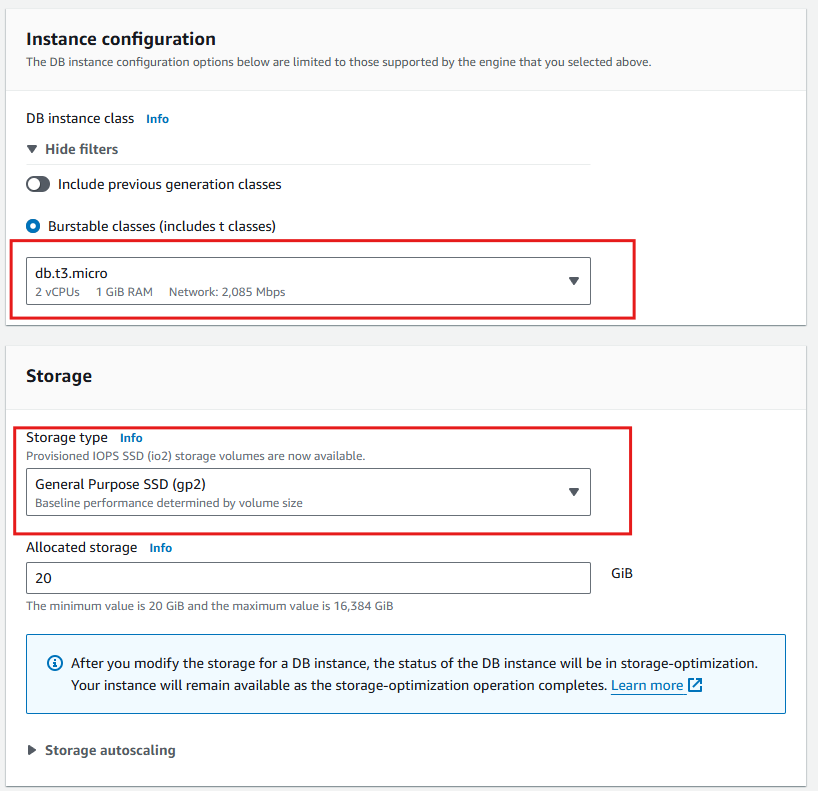
نحتاج إلى إعداد تكوين المثيل ومساحة التخزين الخاصة بنا. سنختار حجم المثيل ‘db.t3.small’ ونختار ‘General Purpose SSD (gp2)’ كنوع التخزين في قسم «التخزين». وسنخصص مساحة تخزين تبلغ 20 جيجابايت لمثيل قاعدة البيانات الخاص بنا.
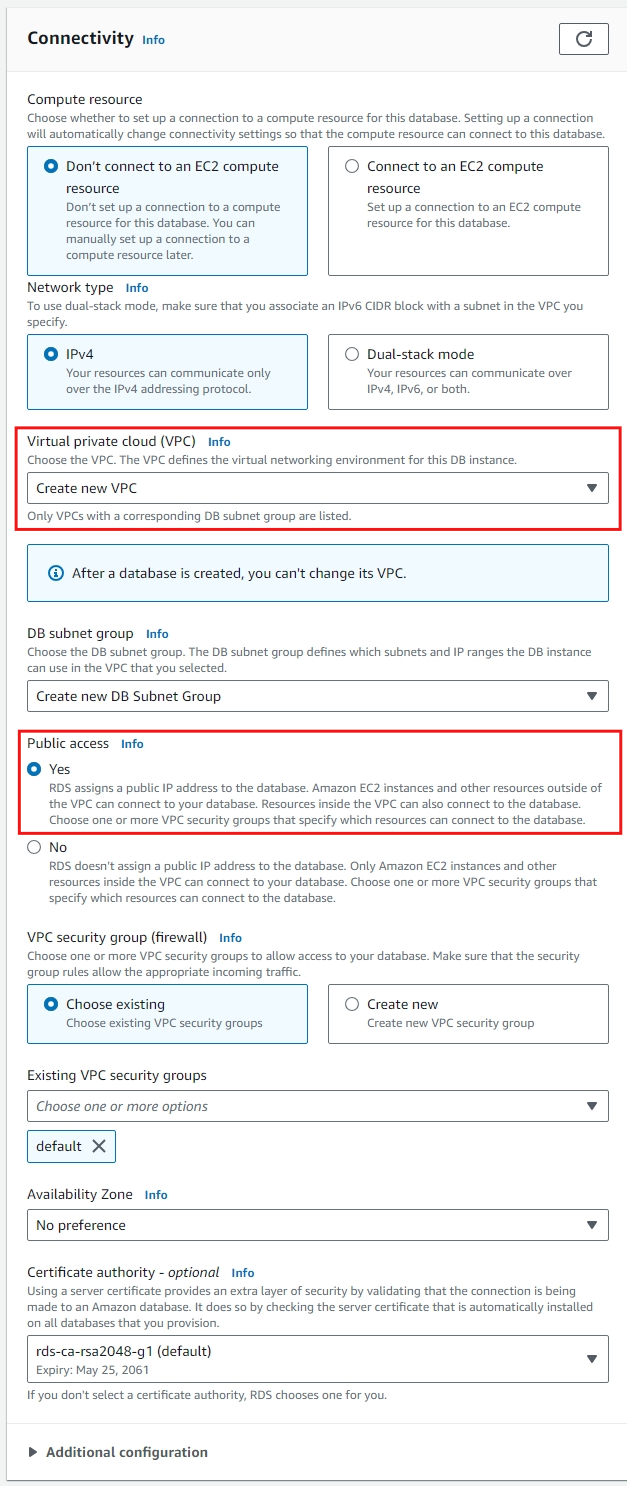
في الخطوة الأخيرة، يجب علينا إعداد قسم “الاتصال” لربط تطبيقنا بمثيل قاعدة البيانات. وينبغي أن نختار “السحابة الخاصة الافتراضية” (VPC) عن طريق تحديد خيار “إنشاء VPC جديدة” واختيار «نعم» بالنسبة لخيار «الوصول العام». وأخيرًا، يمكننا إنشاء مثيل قاعدة البيانات بالنقر على «إنشاء قاعدة بيانات».
الحصول على تفاصيل بيانات اعتماد RDS
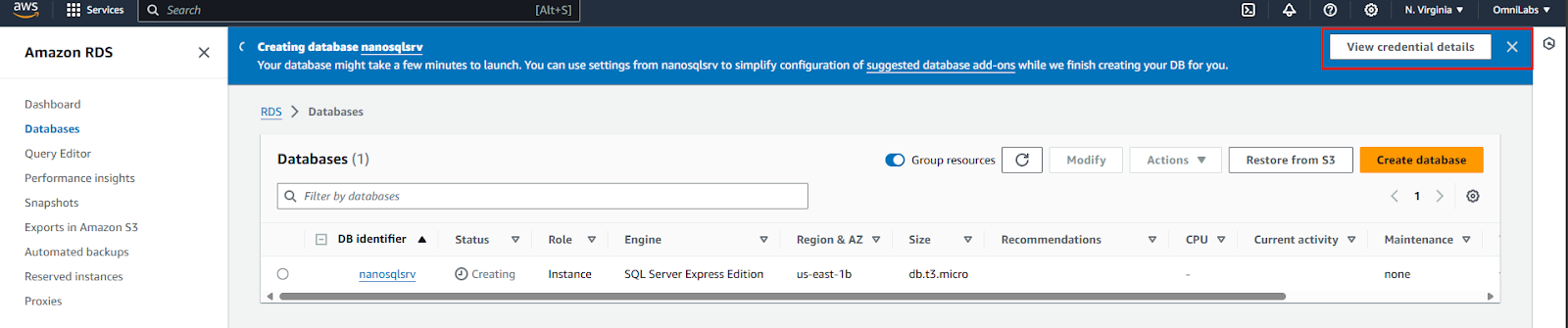
بعد ذلك، ستحتاج إلى بيانات اعتماد الاتصال الفوري بخدمة RDS. بعد النقر على “إنشاء قاعدة بيانات,،” ستظهر لك إشعارًا يحتوي على زر بعنوان “عرض تفاصيل بيانات الاعتماد” في الزاوية اليمنى العليا من الصفحة.
انقر على “عرض تفاصيل بيانات الاعتماد”ثم “استرداد القيمة السرية” للكشف عن اسم المستخدم وكلمة المرور الخاصين بمثيل RDS، اللذين أنشأتهما AWS.
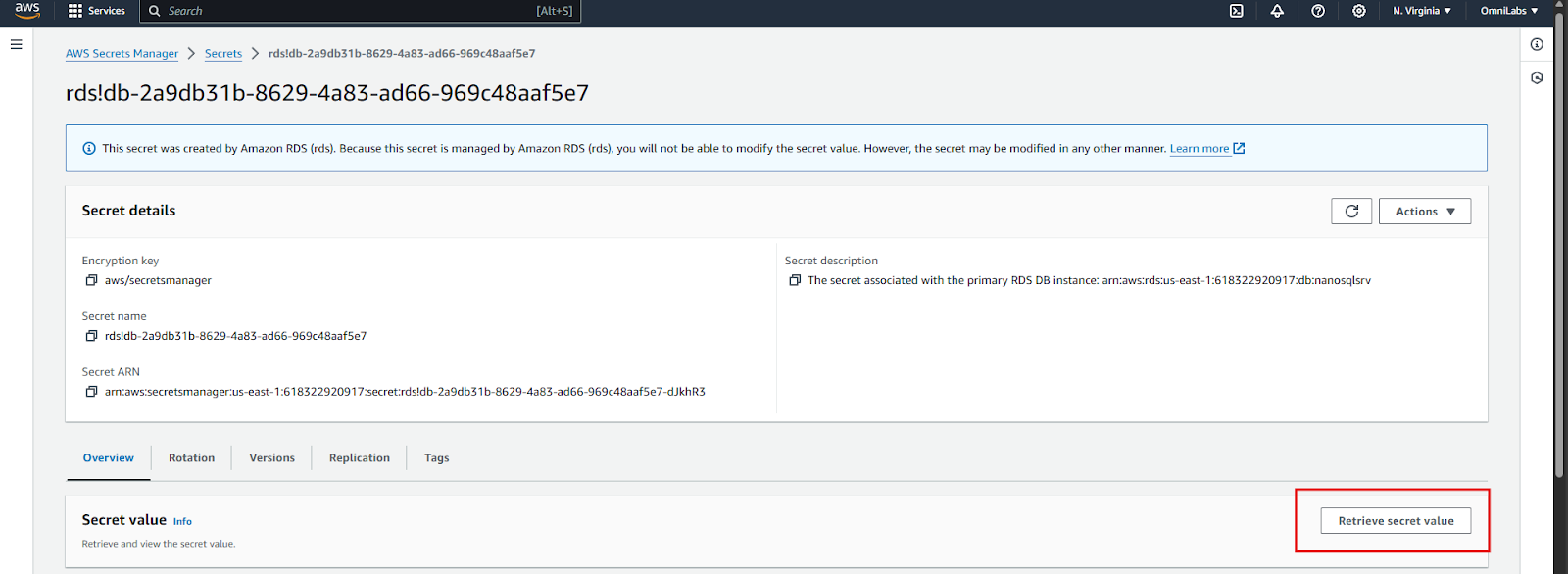
انسخها في مكان ما، لأننا سنحتاج إليها عند تغيير سلسلة الاتصال لتطبيقنا داخل Visual Studio.

إنشاء سلسلة الربط الجديدة الخاصة بنا للاتصال بـ AWS RDS
دعونا نعود إلى صفحة AWS RDS عن طريق كتابة “RDS” في شريط البحث واختيار خدمة RDS من القائمة.
ثم استخدم مثيلات قاعدة البيانات للوصول إلى مثيل قاعدة البيانات الذي أنشأناه مؤخرًا.
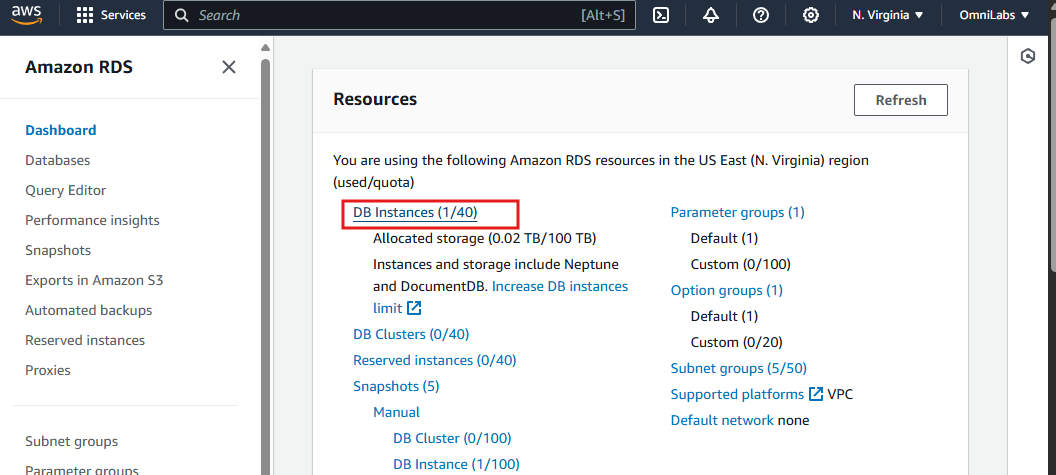
في جدول “Instance”، حدد “nanosqlsrv” حسب الحاجة.
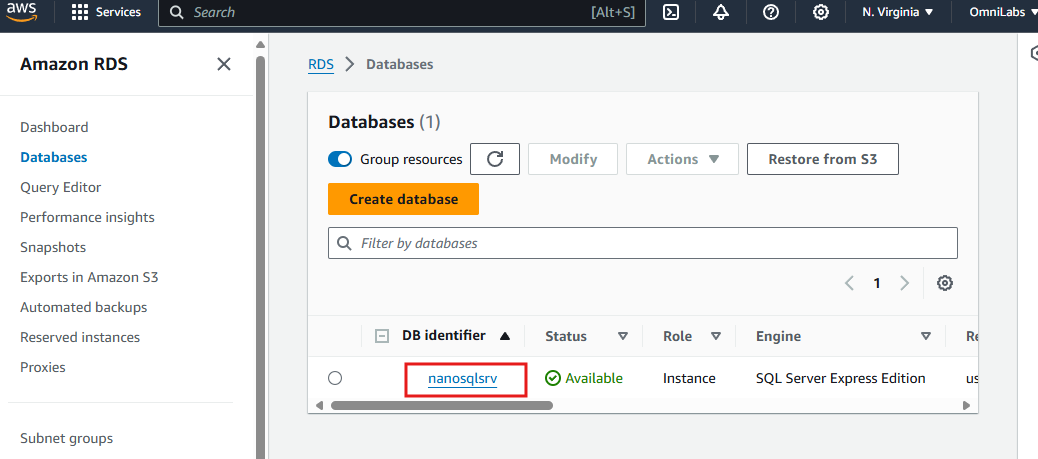
في صفحة “مثيل قاعدة البيانات» الخاصة بنا، تحت عنوان «الاتصال والأمان”في علامة التبويب ""، سترى نقطة نهاية RDS التي سنحتاجها لإنشاء سلسلة الاتصال الجديدة appsettings.json
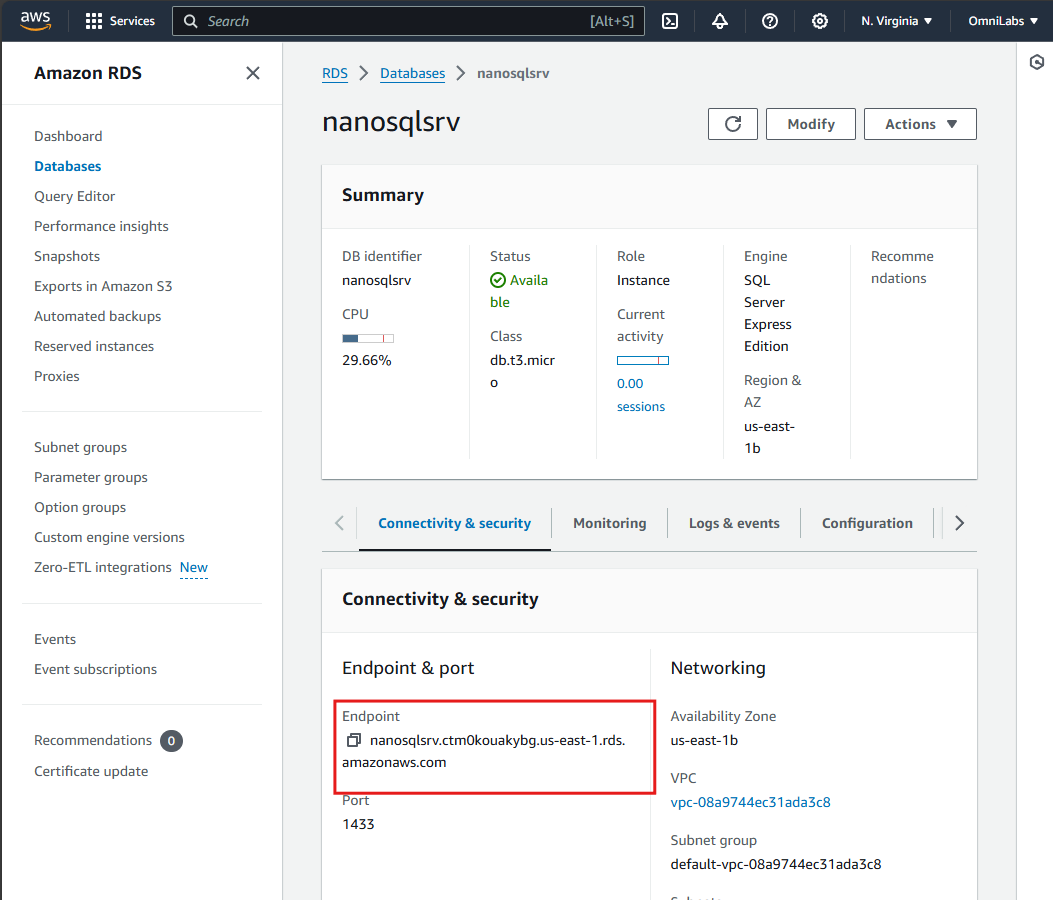
الآن بعد أن أصبح لدينا جميع المعلومات اللازمة للاتصال بخدمة RDS الخاصة بنا، يجب أن تبدو سلسلة الاتصال الجديدة كما يلي:

"DefaultConnection": "Data Source={نقطة نهاية RDS الخاصة بك}؛Initial Catalog=NanoAWSDb؛User ID={اسم المستخدم الخاص بك في RDS}؛Password={كلمة المرور التي تم إنشاؤها في RDS}؛TrustServerCertificate=True؛"يمكننا اختبار الاتصال عن طريق تشغيل التطبيق محليًّا. يجب تطبيق جميع عمليات ترحيل قاعدة البيانات الأولية على قاعدة البيانات البعيدة التي أنشأناها في AWS RDS. ومع ذلك، ستحتاج إلى إنشاء قاعدة لمجموعة الأمان للسماح لعنوان IP الخاص بك بالاتصال بـ RDS. يرجى اتباع هذه الإرشادات للسماح لعنوان IP الخاص بك في AWS: إنشاء مجموعة أمان لمثيل Amazon EC2 الخاص بك – Amazon Elastic Compute Cloud
نشر التطبيق على AWS Elastic Beanstalk
تُعد Amazon Elastic Beanstalk خدمة سهلة الاستخدام لنشر وتوسيع نطاق تطبيقات الويب والخدمات المطورة باستخدام لغات البرمجة Java و.NET وPHP وNode.js وPython وRuby وGo وDocker على خوادم مألوفة مثل Apache وNginx وPassenger وIIS.
قم بتحميل الكود الخاص بك، وستتولى خدمة Elastic Beanstalk عملية النشر تلقائيًّا — بدءًا من توفير السعة، وموازنة الأحمال، والتوسع التلقائي، وصولاً إلى مراقبة حالة التطبيق.
يمكنك قراءة المزيد عن هذا الموضوع هنا: نشر تطبيقات الويب – AWS Elastic Beanstalk – AWS.
تثبيت AWS Toolkit في Visual Studio
لنشر تطبيقنا بسهولة داخل Visual Studio، سنستخدم ملحق AWS Toolkit الخاص بـ Visual Studio. في Visual Studio، انقر فوق “التمديد” في شريط القائمة العلوي، ثم “إدارة الملحق”.

يرجى التأكد من اتباع الخطوات التالية:
1. انتقل إلى علامة التبويب “مدير الإضافات” واستخدم حقل البحث الموجود على يسارك لكتابة “AWS” للبحث عن «AWS Toolkit». ثم انقر على «تثبيت».”
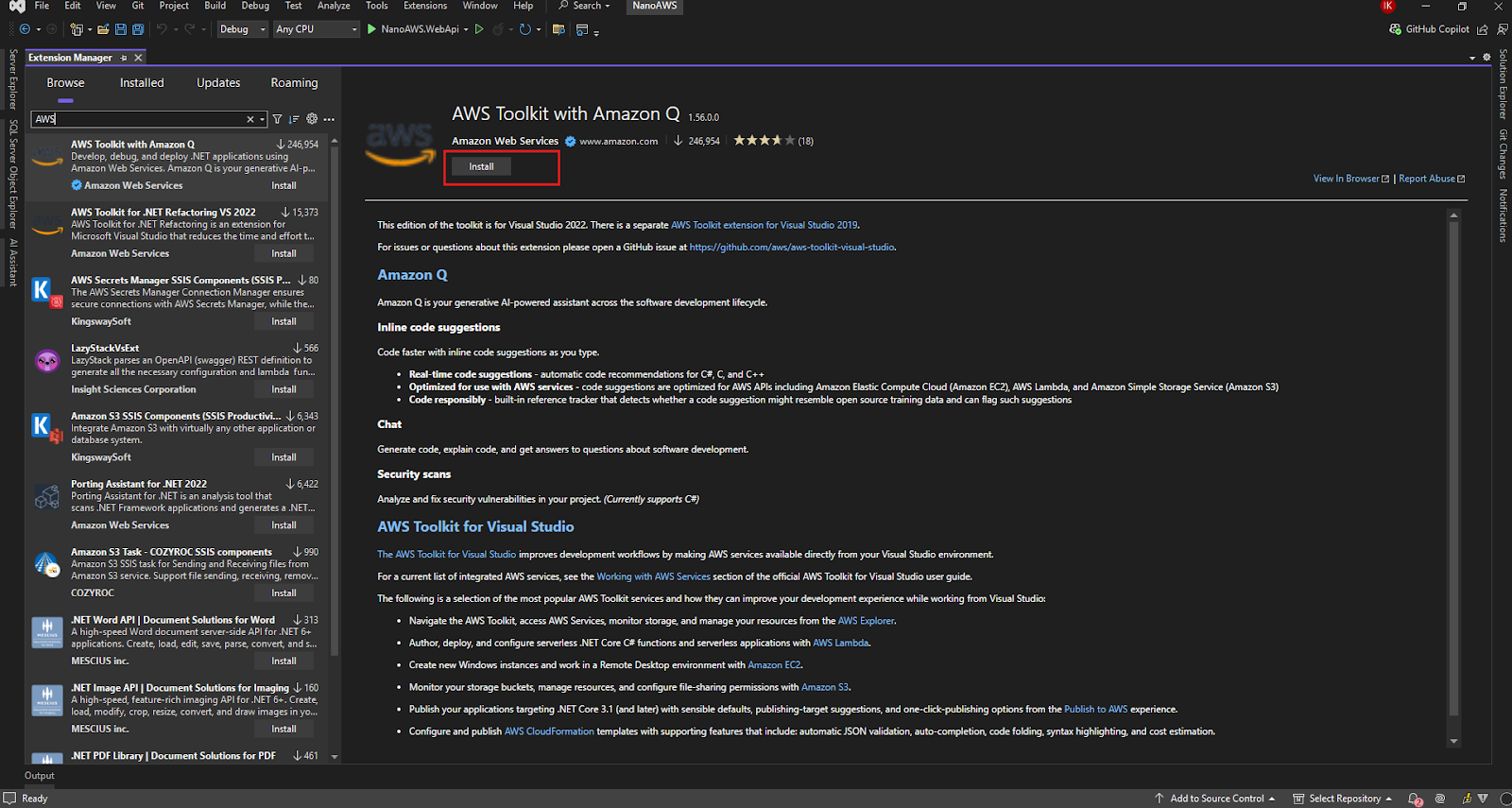
2. بعد ذلك، أغلق برنامج Visual Studio لبدء عملية التثبيت.
3. بمجرد اكتمال التثبيت، أعد فتح المشروع في Visual Studio.
بمجرد فتح Visual Studio بالكامل، انقر على “Extensions” في شريط القوائم العلوي، ثم مرر مؤشر الفأرة فوق “AWS Toolkit” وانقر على “Get Started”.

سيقوم Visual Studio بإرشادك خلال عملية ربط حساب AWS الخاص بك بمجموعة الأدوات.
نشر التطبيق باستخدام ملحق AWS Toolkit
في مستكشف المشاريع الموجود على الجانب الأيمن من Visual Studio، حدد مشروع واجهة برمجة التطبيقات على الويب “NanoAWS.WebApi” ثم انقر بزر الماوس الأيمن واختر “النشر على AWS Elastic Beanstalk (الإصدار القديم)”.
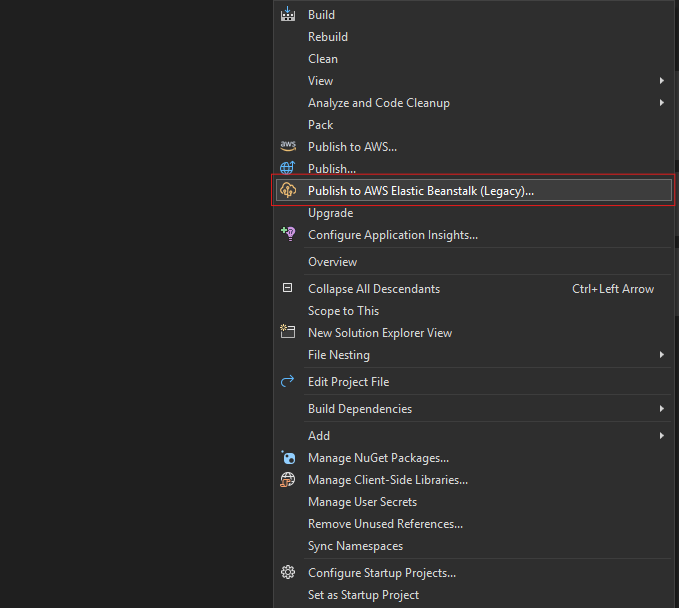
ملاحظة: نختار الإصدار القديم لأن الإصدار الجديد من “النشر على AWS”ليس غير مستقر ويحتوي على العديد من المشكلات التي يتعين إصلاحها.".
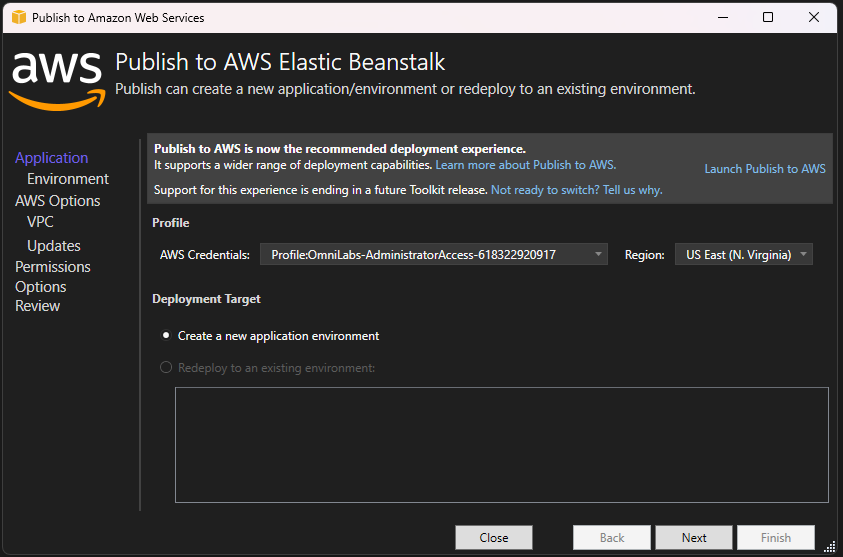
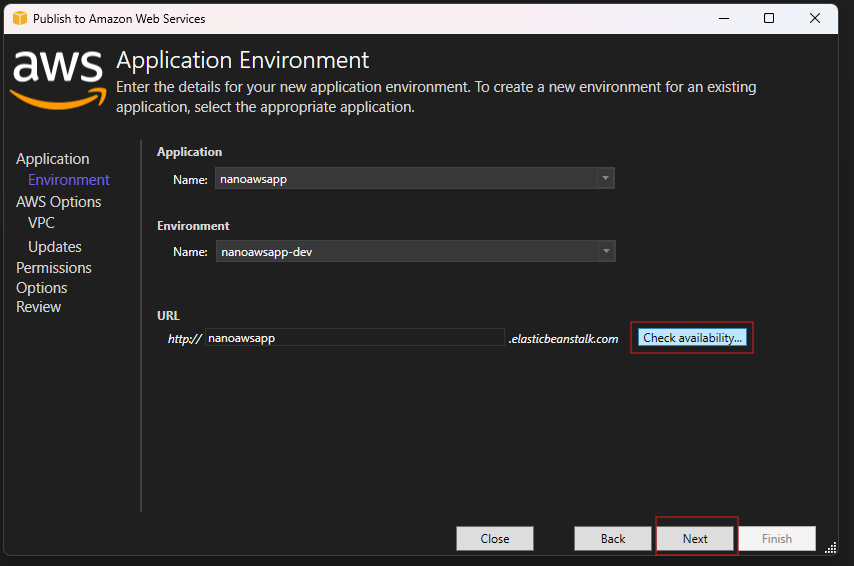
في صفحة «البيئة»، ابدأ بتسمية التطبيق، ثم البيئة، وأخيرًا النطاق الفرعي للتطبيق، ثم انقر فوق التالي.
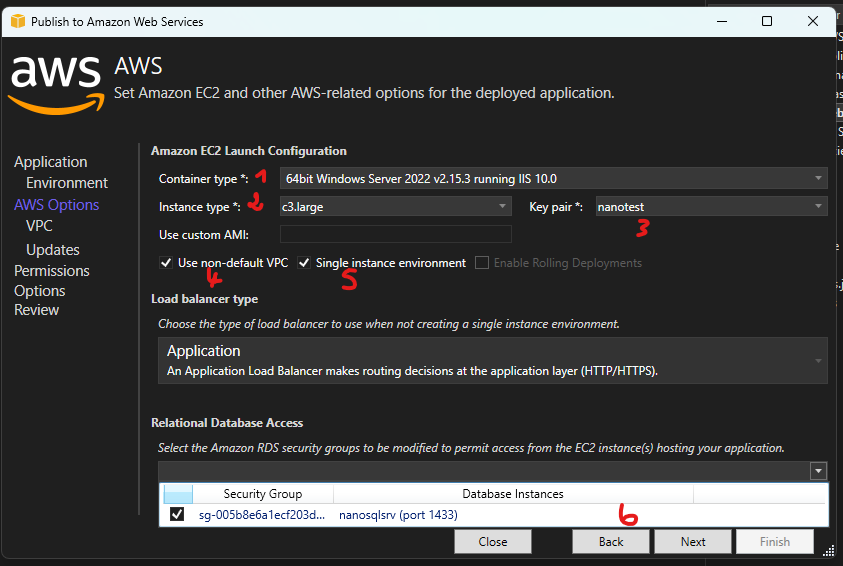
بعد ذلك، سنقوم بإعداد بيئة حاوية التطبيق لدينا:
في خيارات AWS الصفحة، قم بتكوين الخيارات الإضافية ومعلومات الأمان الخاصة بعملية النشر الخاصة بك.
حدد مجموعة الأمان RDS التي أنشأناها سابقًا للسماح بالوصول إلى EC2 (مثيل خادم الاستضافة)، ثم انقر فوق التالي.
- بالنسبة إلى نوع الحاوية, ، حدد نظام التشغيل Windows Server 2022 64 بت الذي يعمل بنظام IIS 10.0
- بالنسبة إلى «نوع المثيل»، أوصي باختيار متوسط أو كبير.
- بالنسبة لزوج المفاتيح، حدد إنشاء زوج مفاتيح جديد. اكتب اسمًا لزوج المفاتيح الجديد — في هذا المثال، نستخدم اختبار النانو ثم انقر فوق «موافق». يتيح زوج المفاتيح الوصول عن بُعد إلى مثيلات Amazon EC2 الخاصة بك.
- اختر استخدام شبكة VPC غير افتراضية
- دعونا نختار تشغيل تطبيقنا في بيئة المثيل الواحد
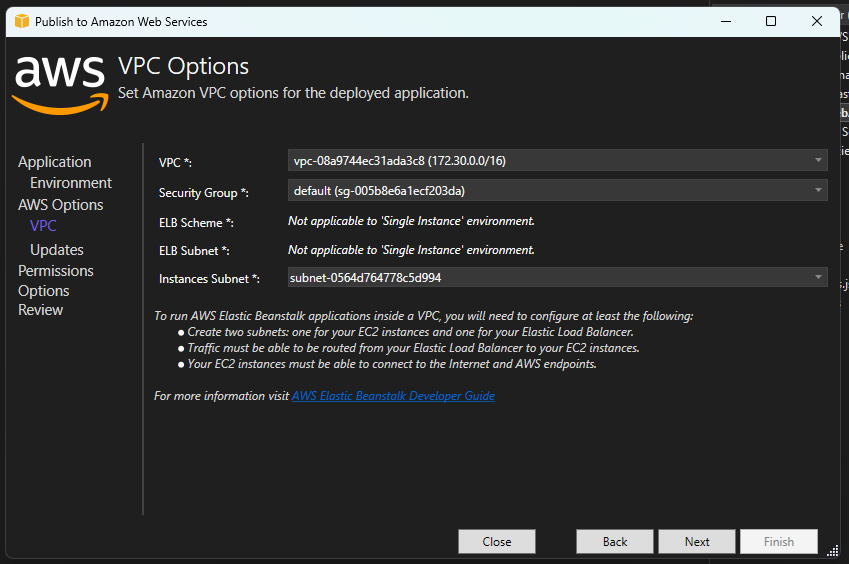
في VPC الصفحة: تهيئة الخيارات الإضافية للسماح بالوصول العام لتطبيقنا
- حدد معرّف VPC الخاص بـ VPC التي تعمل مع خدمة RDS الخاصة بنا، نظرًا لأن VPC الافتراضية لا تتمتع بإمكانية الوصول إلى شبكة عامة.
- حدد مجموعة الأمان الافتراضية، حيث يقوم Elastic Beanstalk بتخصيص عنوان IP مرن للمثيل، مما يتيح له الوصول إلى الإنترنت.
- بالنسبة إلى الشبكة الفرعية للمثيل اختر أحد معرّفات الشبكات الفرعية المرتبطة بشبكة VPC الخاصة بنا، ثم انقر فوق التالي.
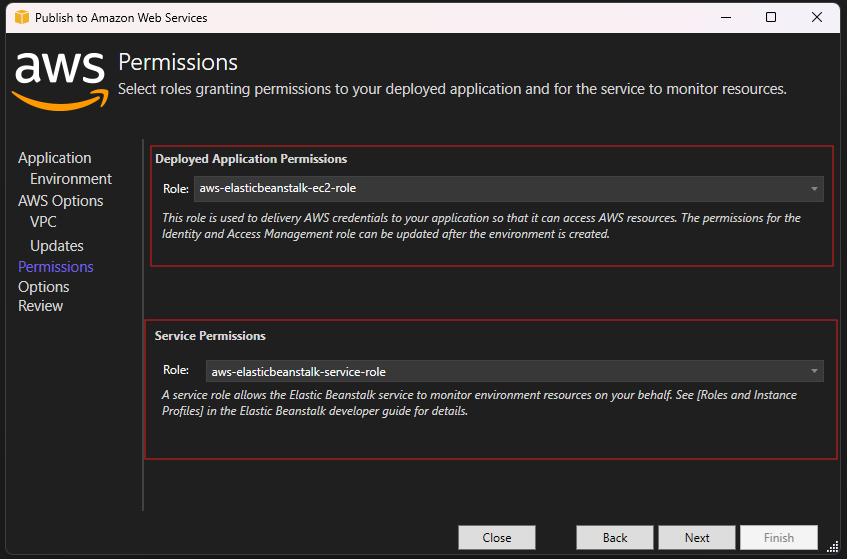
في الأذونات اختيار الصفحة aws-elastic-beanstalk-ec2-role لكلا الدورين أذونات التطبيق المُنفَّذ و إذن الخدمة لمنح أذونات للتطبيق الذي تم نشره وللخدمة لمراقبة الموارد، ثم انقر فوق التالي.
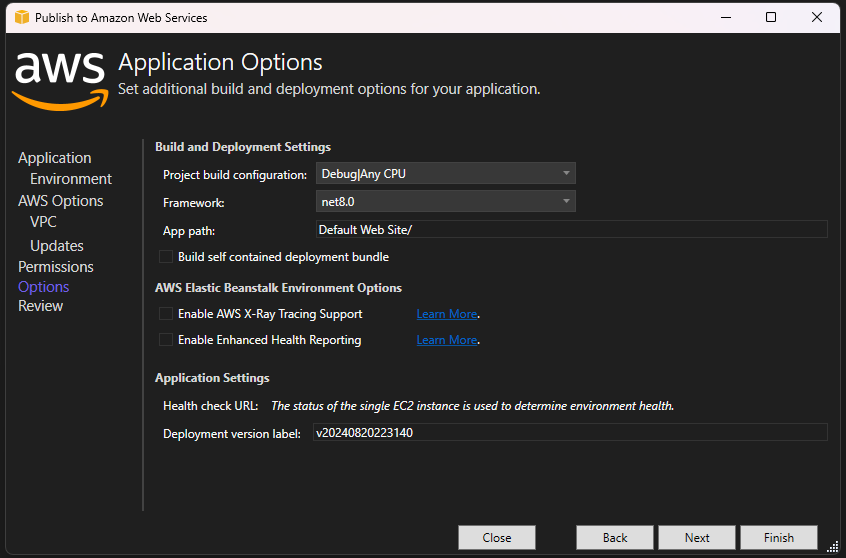
في خيارات تتيح هذه الصفحة تعيين خيارات إضافية للبناء والنشر لتطبيقنا.
- بالنسبة إلى تكوين بناء المشروع اختر تصحيح الأخطاء | أي وحدة معالجة مركزية
- بالنسبة إلى الإطار العام, ، حدد net8.0
- بالنسبة لمسار التطبيق، اتركه كما هو
- أعد تسمية تسمية إصدار النشر حسب رغبتك، ثم انقر فوق التالي
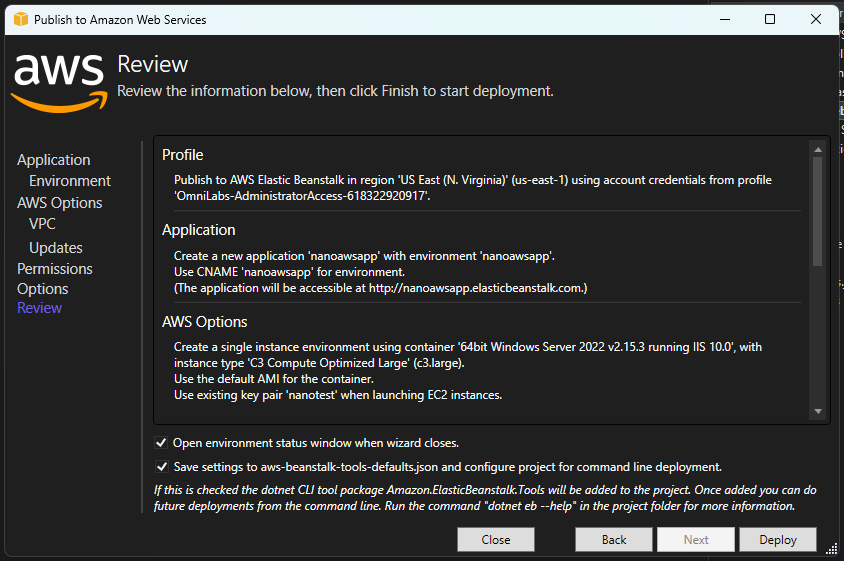
راجع جميع الإعدادات الموجودة في مراجعة الصفحة ثم انقر فوق التالي.
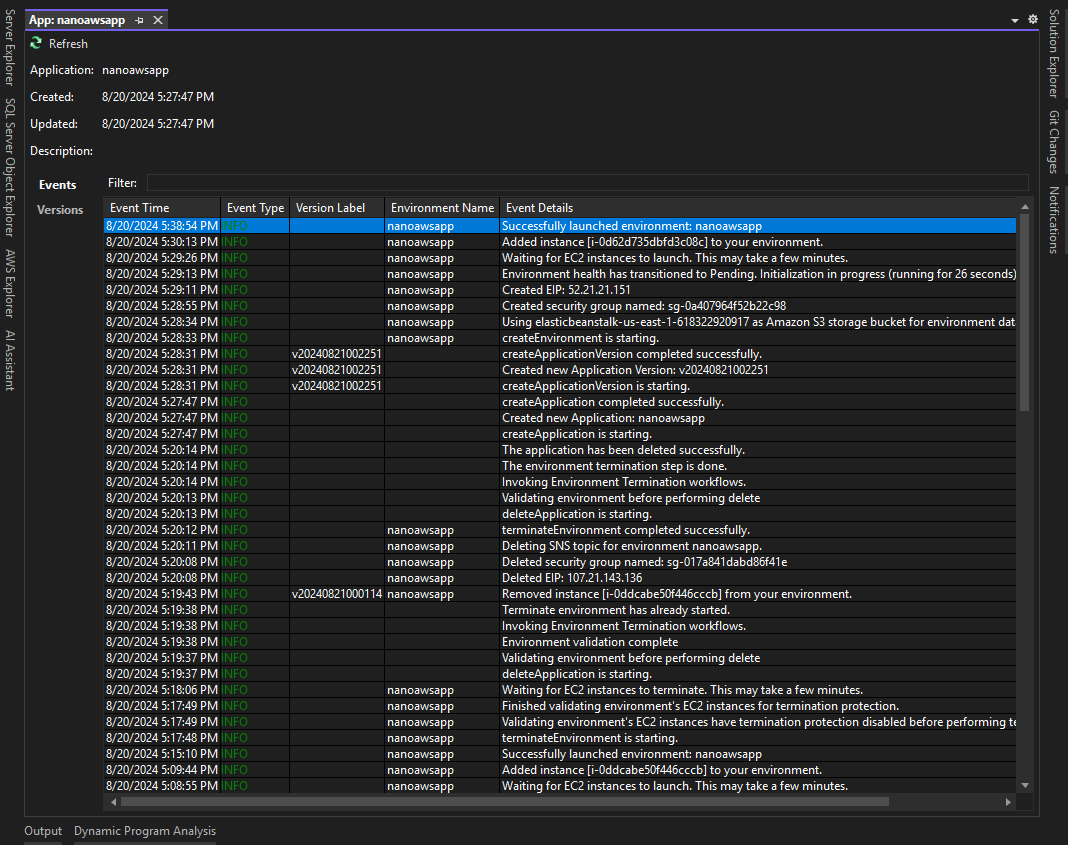
بعد النقر على “Deploy”، سيبدأ Visual Studio عملية النشر من خلال إنشاء التطبيق وضغطه في ملف مضغوط استعدادًا للنشر. ثم سيفتح علامة التبويب «Deployment»، مما يتيح لك متابعة تقدم عملية النشر.
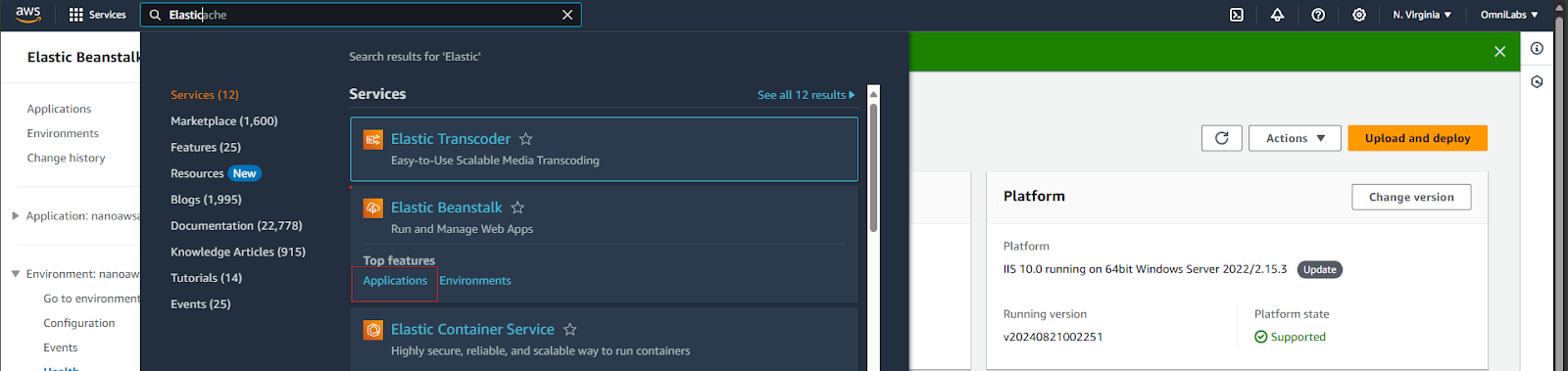
بمجرد الانتهاء من نشر التطبيق بنجاح، ارجع إلى AWS اكتب «portal» في شريط البحث، وابحث عن «Elastic Beanstalk»، ثم انقر على «التطبيق».
سيتم توجيهك إلى قائمة التطبيقات التي تم نشرها. انقر على التطبيق الذي قمنا بنشره للتو.

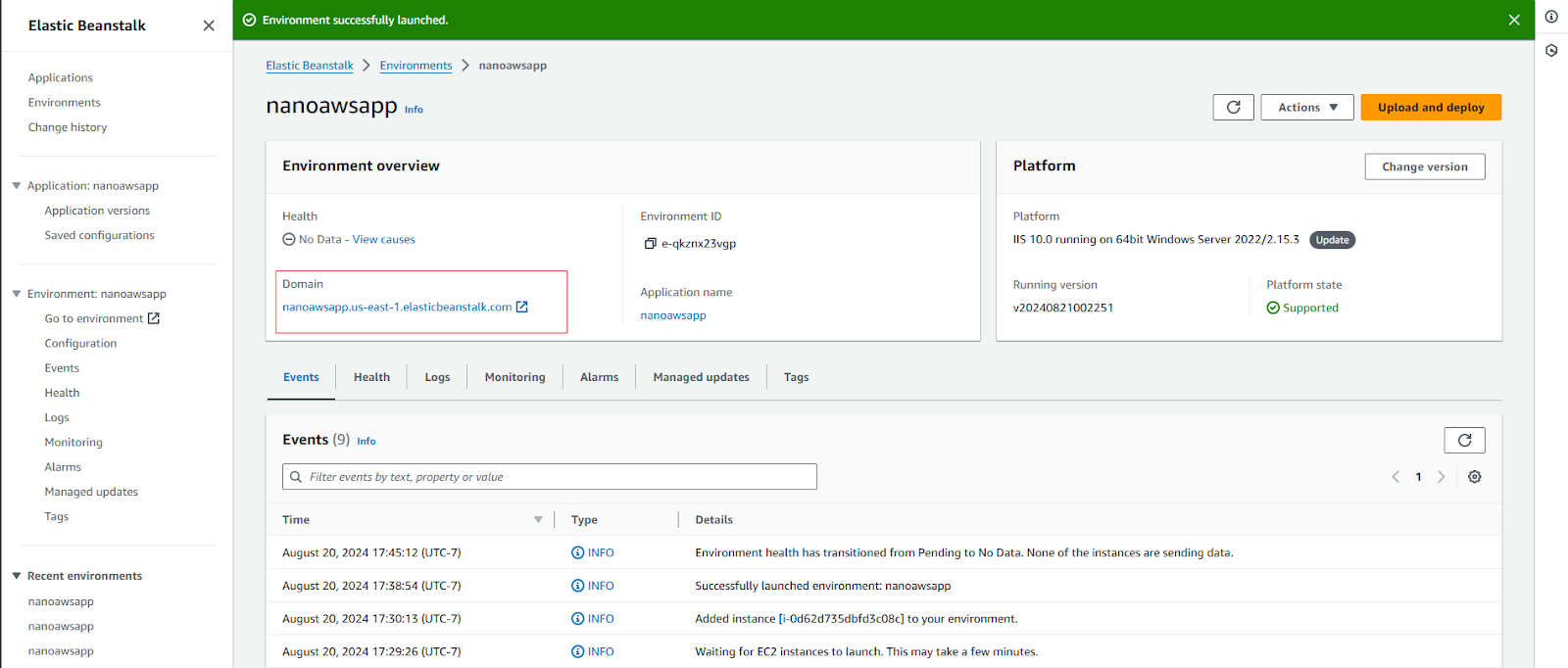
سيتم توجيهك إلى صفحة إدارة التطبيقات ومراقبتها، حيث يمكنك العثور على نطاق تطبيقنا. انقر على النطاق للوصول إلى تطبيقنا الذي تم نشره مؤخرًا.
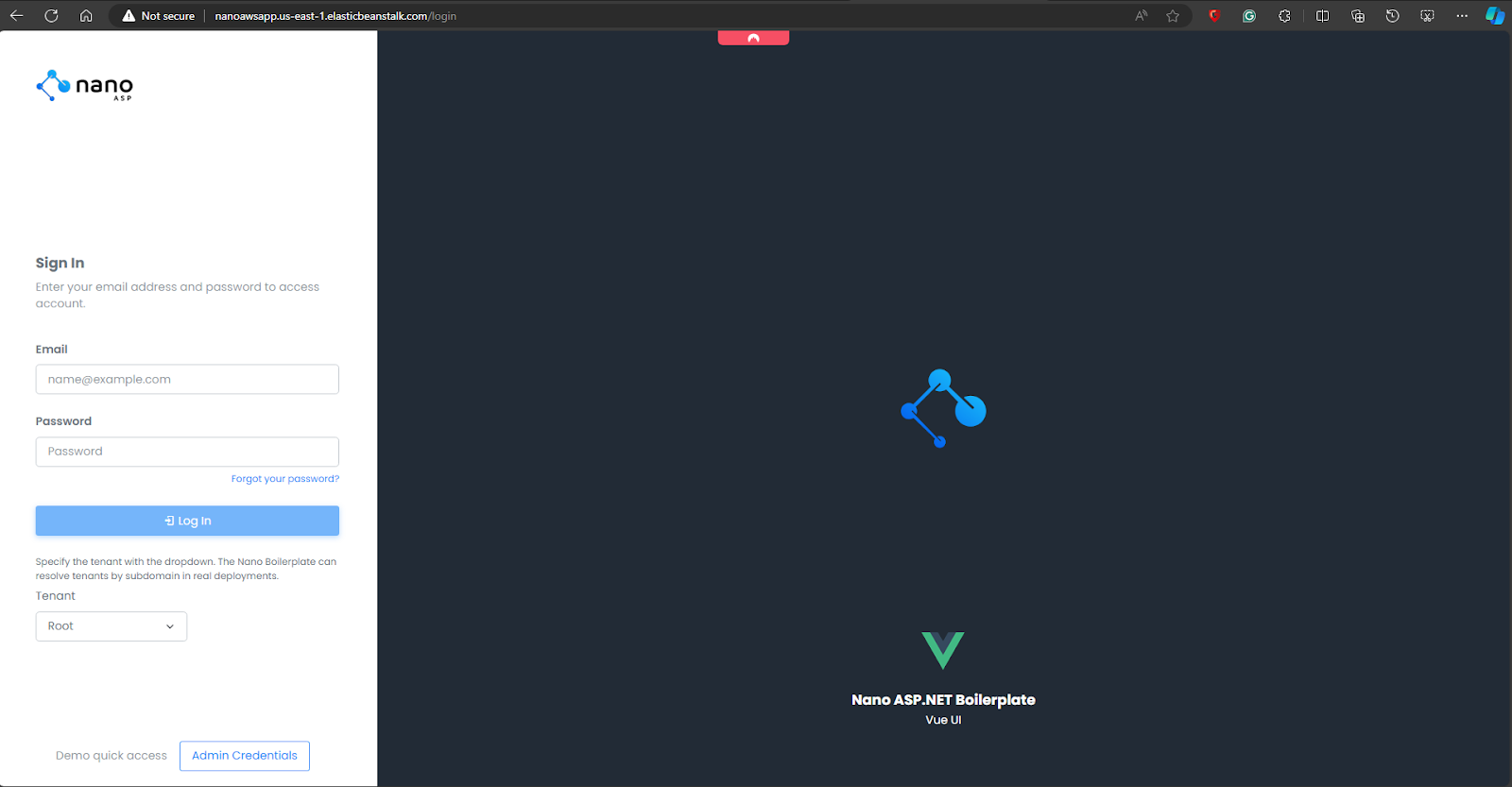
يمكنك الآن ملاحظة أن التطبيق متاح عبر الإنترنت. دعونا نختبر إنشاء مستأجر جديد معزول عبر واجهة برمجة التطبيقات (API) باستخدام Postman.
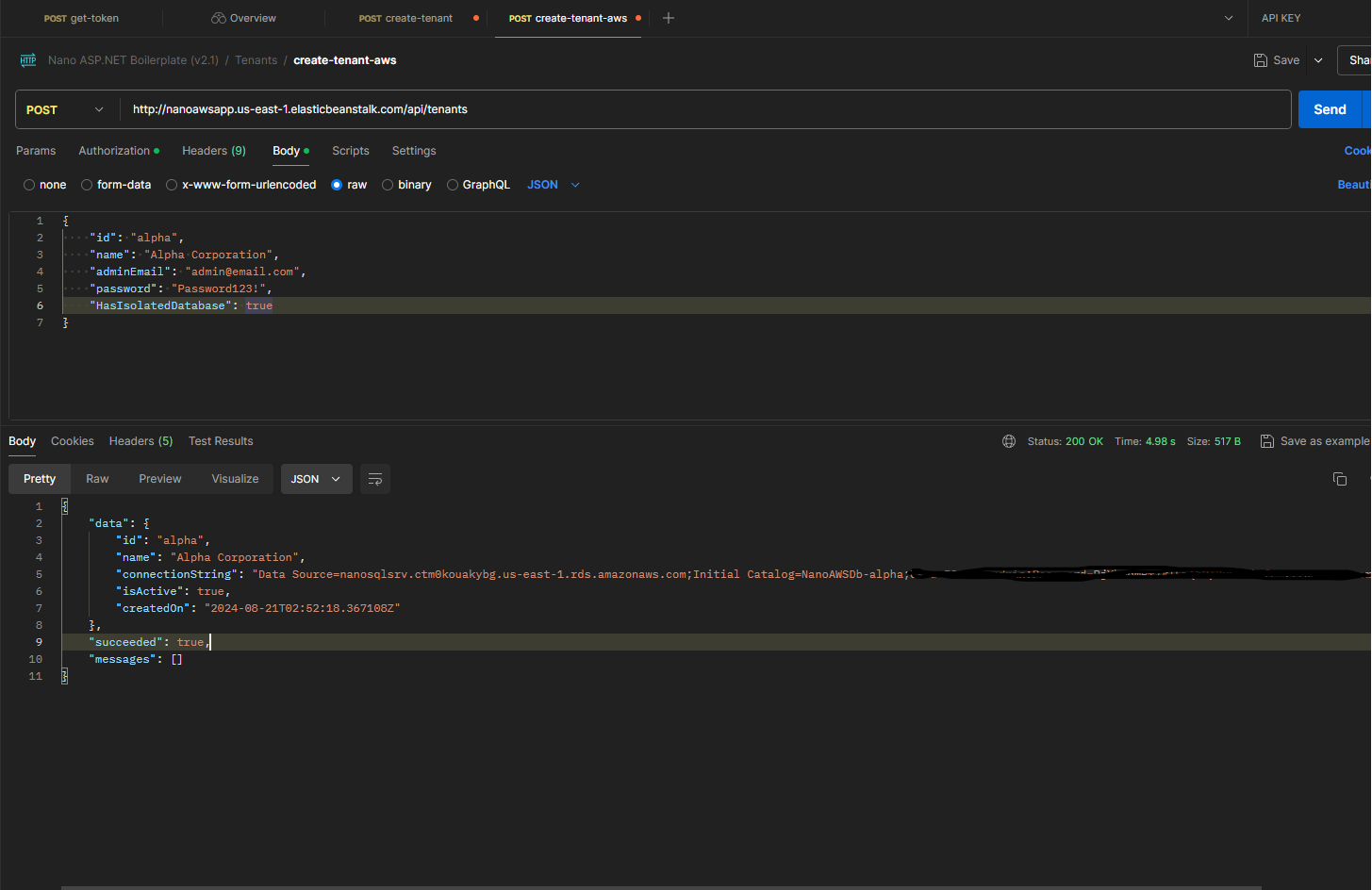
اختبار العمليات متعددة المستأجرين في AWS باستخدام Postman
تذكر أن تقوم بضبط hasIsolatedDatabase إلى صحيح. من استجابة واجهة برمجة التطبيقات (API)، يمكننا أن نرى أننا نجحنا في إنشاء مستأجر جديد بقاعدة بيانات معزولة في AWS.
سيكون سلسلة الاتصال مخصصة لقاعدة بيانات المستأجر الجديد
 English
 Spanish
 Chinese
 Russian
 Arabic
 Portuguese