



AWS 多租户部署指南

本《AWS 多租户部署指南》介绍了如何设置 Elastic Beanstalk 环境、配置 AWS RDS for SQL Server,以及确保无缝的多租户数据库管理。.
我们将使用一个 Elastic Beanstalk 环境在 亚马逊网络服务(AWS) 用于运行我们的应用程序,并部署一个具有独立租户数据库的多租户 Web 应用程序。.
使用 Nano ASP.NET Boilerplate CLI 工具, ,您可以立即生成新的多租户 Web 应用程序,支持单数据库或按租户分配数据库的多租户架构。.
在本指南中,我们将构建一个采用按租户(多数据库)多租户架构的应用程序,并将其部署到 AWS 上。.
如果你没有 Nano 模板, 您可以参考这些关于使用 .NET 构建多租户应用程序的指南,使用其中的简单多租户应用程序: 第一部分 和 第二部分. 操作步骤将保持不变。.
创建一个新的多租户应用程序
无论是通过命令行输入 dotnet new nano,还是在 Visual Studio 中创建新项目,请创建一个具有按租户划分数据库的新多租户应用程序。将多租户选项保留为默认设置(多数据库)。.
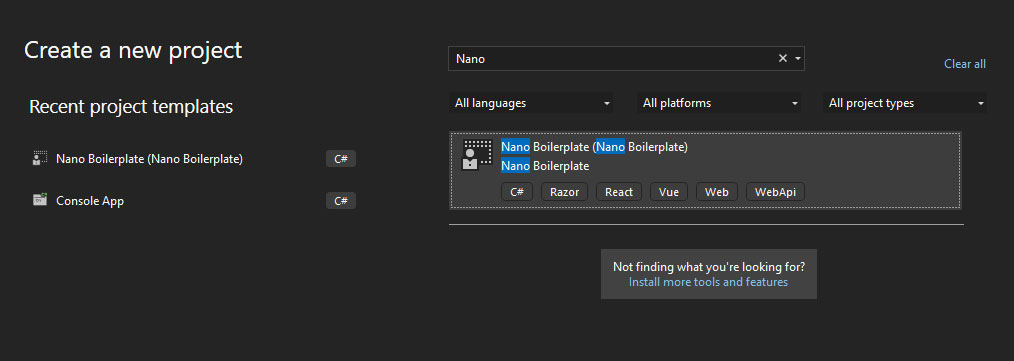
将设置用于本地的默认连接字符串 SQL Server 实例名称与数据库名称相同,且与项目名称一致。您可以在 appsettings.json
目前,我们已经开发出一个多租户应用程序,它会在本地 SQL Server 主机上为新租户创建新的数据库。只是有一个问题……这只能在本地运行。.
要在 AWS 上运行我们的应用程序,我们将使用关系型数据库服务(Amazon RDS)。.
什么是亚马逊关系型数据库服务(Amazon RDS)?
亚马逊关系型数据库服务(Amazon RDS)是一项网络服务,可简化在 AWS 云中部署、运营和扩展关系型数据库的过程。它为符合行业标准的关系型数据库提供经济高效且可扩展的容量,并处理常见的数据库管理任务。.
了解有关 AWS RDS 的更多信息: 什么是亚马逊关系型数据库服务(Amazon RDS)?——亚马逊关系型数据库服务
为 SQL Server 配置 AWS RDS 实例
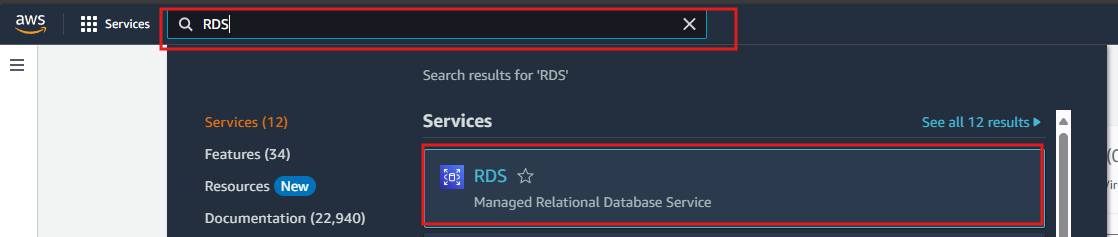
要设置一个用于 SQL Server 的 AWS RDS 实例,请登录您的 AWS 账户,并使用搜索栏查找 RDS。.
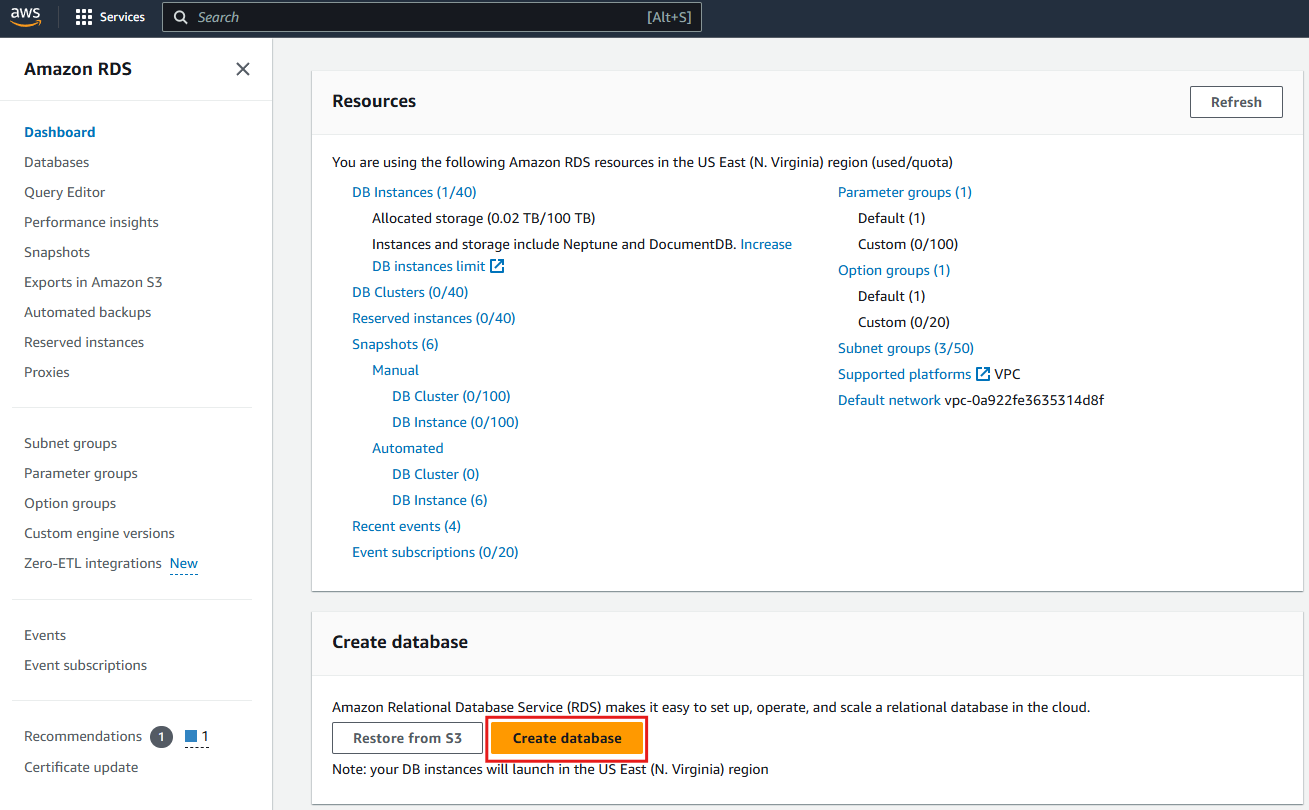
然后,转到 Amazon RDS 资源页面,点击“创建数据库”以创建一个新的 RDS 数据库实例,该实例将作为我们的 SQL Server。.
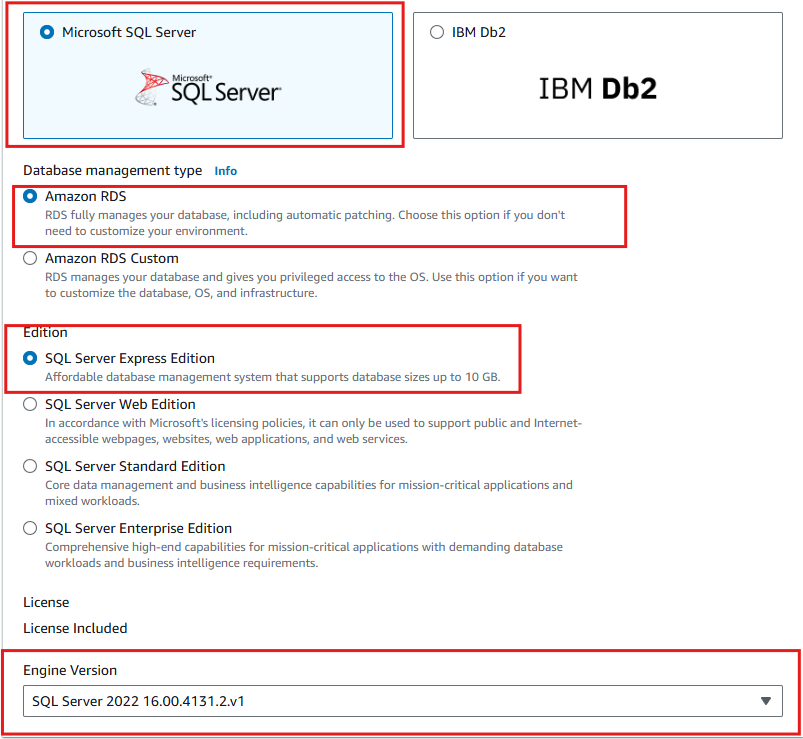
在“引擎类型”部分,选择“Microsoft SQL Server”,然后将数据库管理类型选为“Amazon RDS”。在本演示中,我们将选择“SQL Server Express Edition”,但请根据您的实际需求选择最合适的版本。 接下来,选择您偏好的引擎版本;通常最好选择最新的引擎版本。.
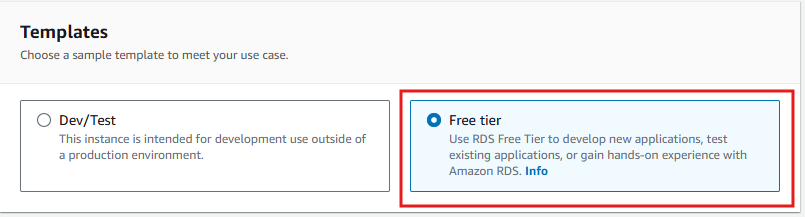
在“模板”部分,请选择“免费”套餐,因为我们计划创建一个演示应用程序。.
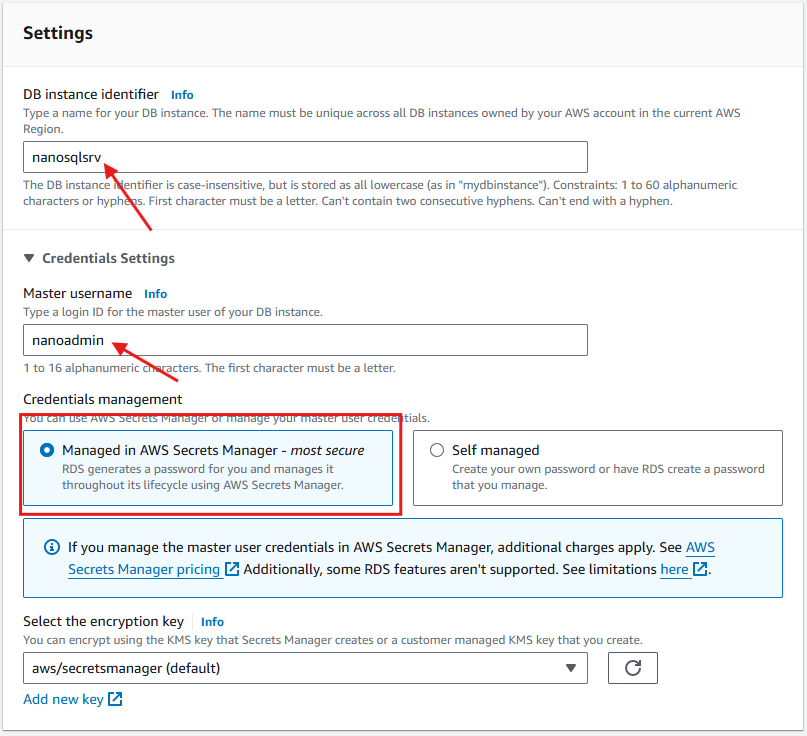
接下来,请填写《设置表》
- 数据库实例标识符:
- 请为您的数据库实例输入一个唯一的名称。该名称在当前 AWS 区域内,必须在您 AWS 账户拥有的所有数据库实例中保持唯一。.
- 主用户名:
- 请为数据库实例的主用户选择一个登录 ID。该 ID 应由 1 至 16 个字母数字字符组成,且必须以字母开头。.
- 主密码管理:
- 你有两种选择:
- 在 AWS Secrets Manager 中进行管理: AWS 将为您生成并管理密码,这是最安全的选择。.
- 自主管理: 您可以自行设置密码,也可以让 RDS 为您生成密码。请注意,在 AWS Secrets Manager 中管理主用户凭证可能会产生额外费用。.
- 你有两种选择:
- 加密密钥:
- 选择数据库的加密密钥。您可以使用 Secrets Manager 创建的默认密钥,也可以使用您自己创建的客户管理型密钥。.
在我们的情况下,将通过选择以下选项让 AWS 生成一个密码: 在 AWS Secrets Manage 中进行管理 接下来,请选择默认的 AWS 加密密钥。.
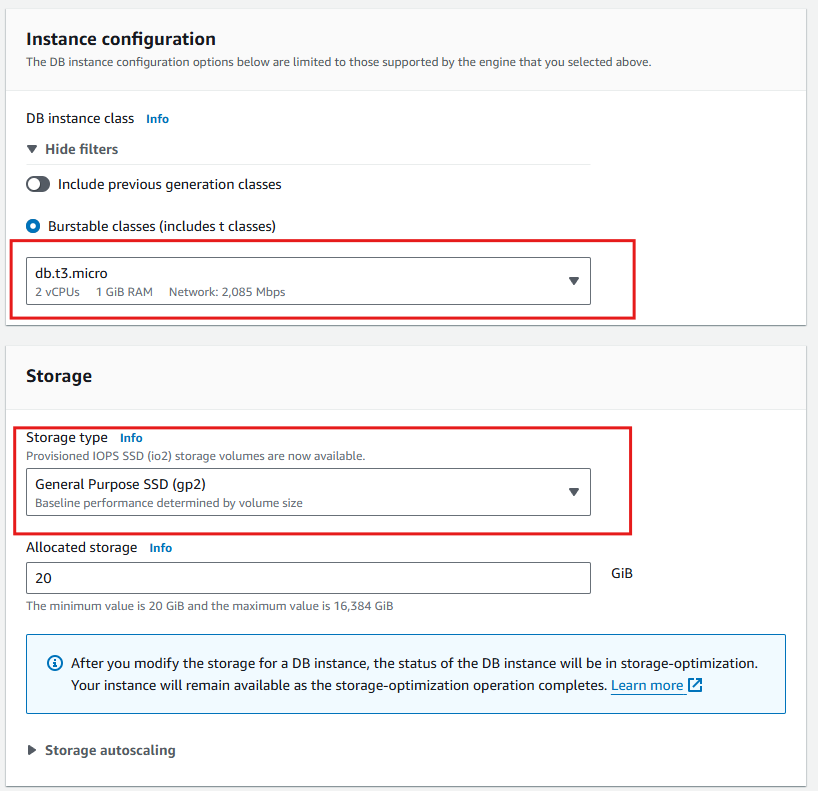
我们需要设置实例配置和存储。我们将选择实例规格‘db.t3.small’,并在‘存储’部分将存储类型选为“通用型 SSD (gp2)”。我们将为该数据库实例分配 20 GB 的存储空间。.
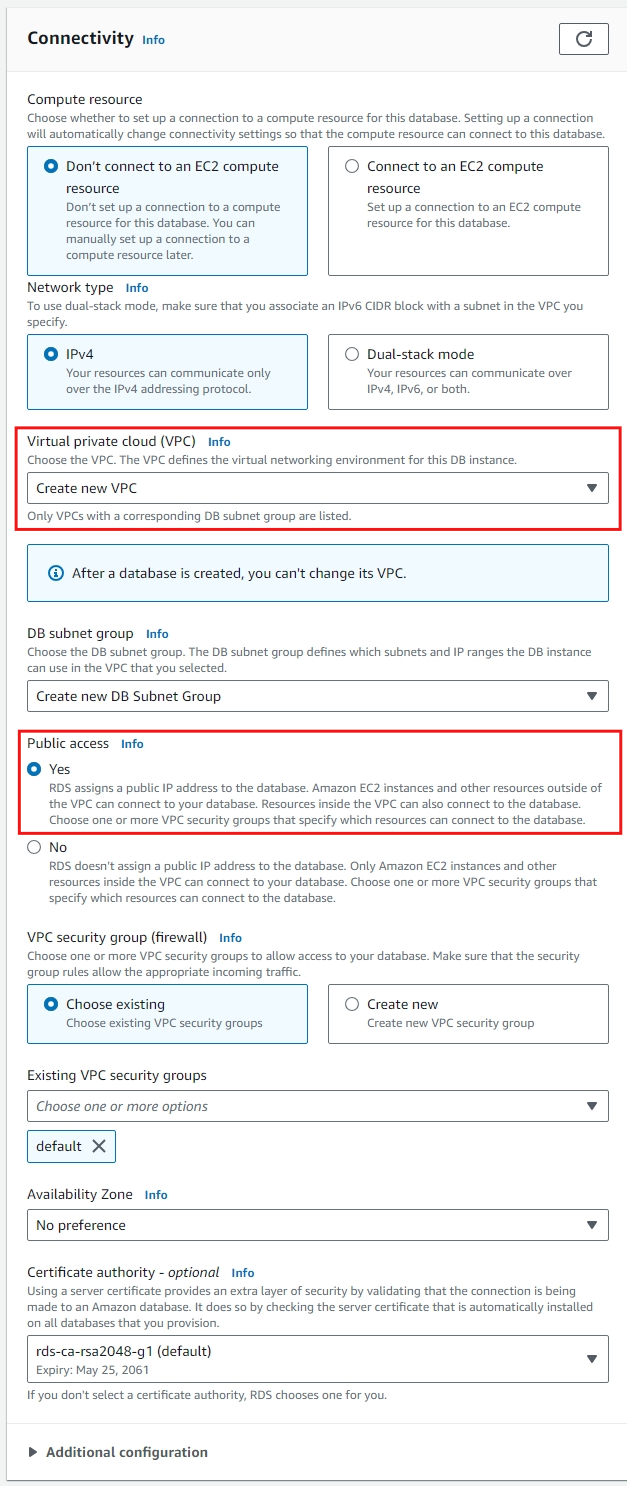
在最后一步,我们必须配置“连接”部分,以将应用程序连接到数据库实例。应通过选择“创建新 VPC”并为“公共访问”选项选择“是”来选择虚拟私有云(VPC)。最后,点击“创建数据库”即可创建数据库实例。.
获取 RDS 凭据详细信息
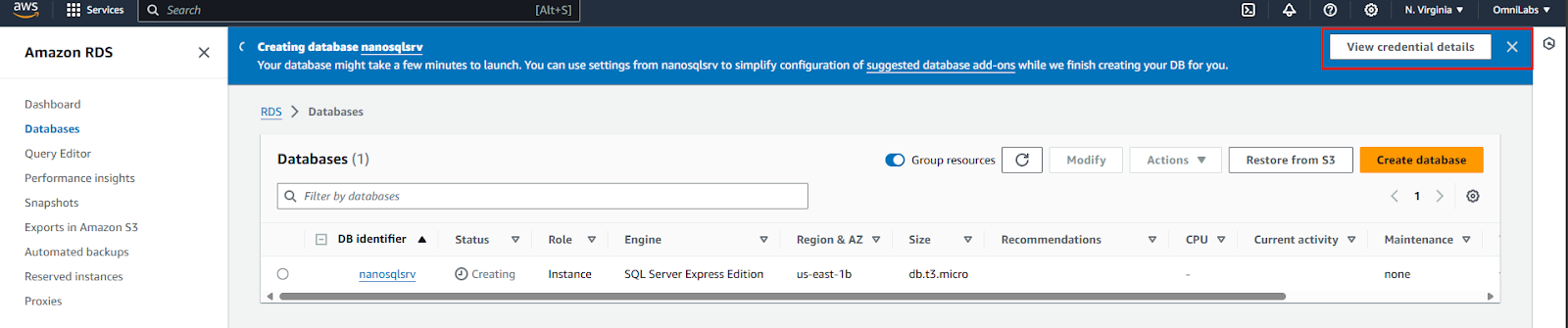
接下来,您需要 RDS 即时连接凭据。点击“创建数据库,”,您将看到一条带有“查看凭证详情”页面右上角的“”。.
点击“查看凭证详情” 然后点击“检索密钥”,即可查看由 AWS 生成的 RDS 实例用户名和密码。.
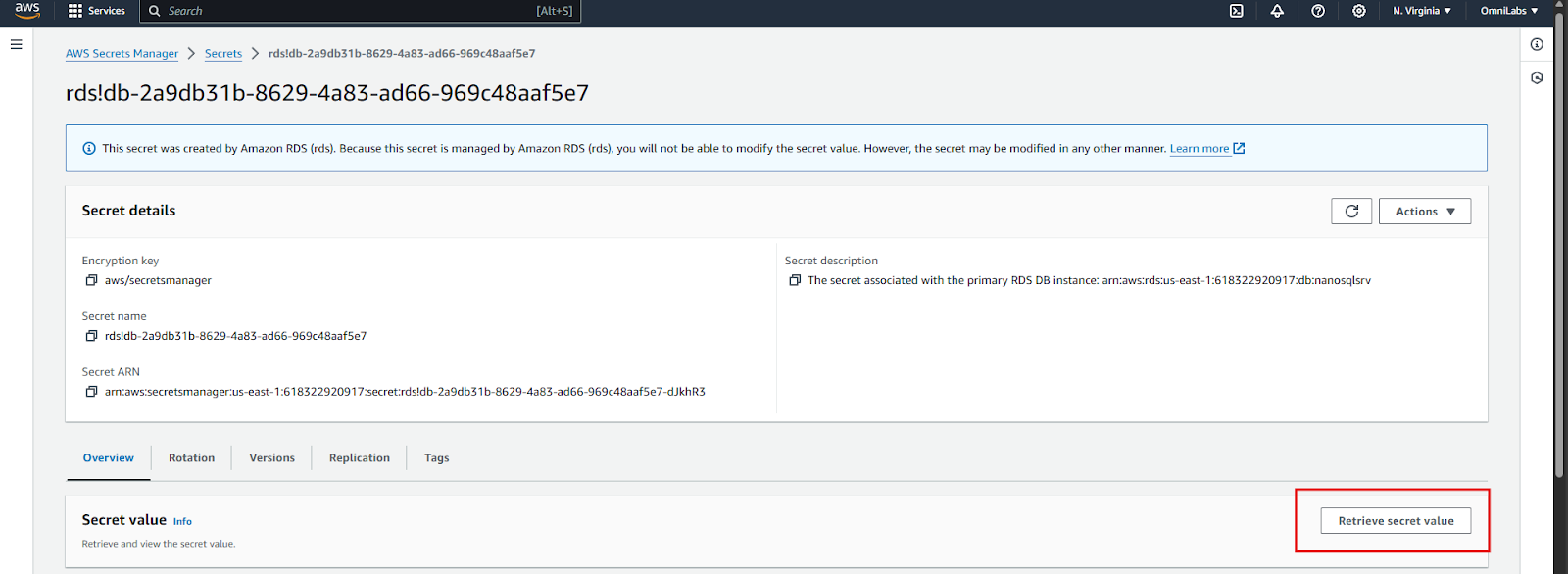
请将它们复制到某个地方,因为我们在 Visual Studio 中修改应用程序的连接字符串时会用到它们。.

创建新的连接字符串以连接到 AWS RDS
现在,我们通过在搜索栏中输入“RDS”,然后从菜单中选择 RDS 服务,返回 AWS RDS 页面。.
然后使用数据库实例来访问我们新创建的数据库实例。.
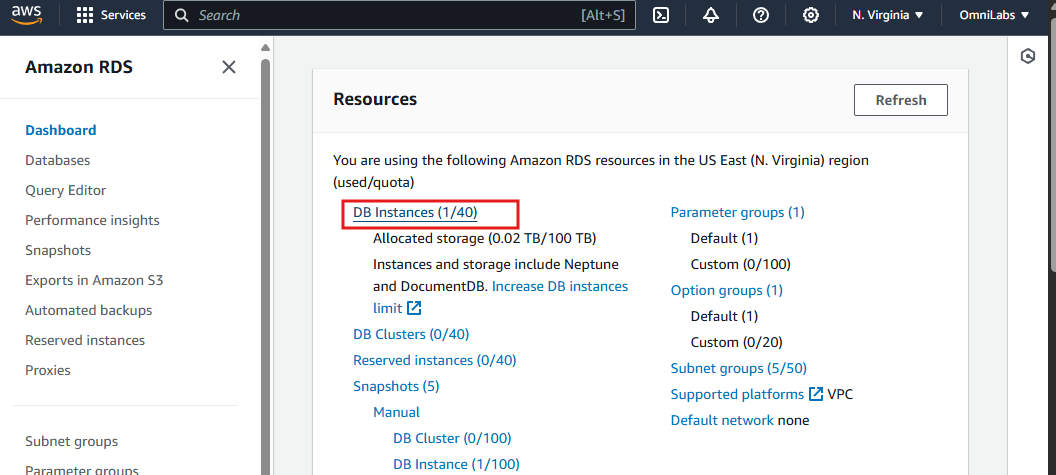
在“实例”表中,选择“nanosqlsrv” 根据需要实例化。.
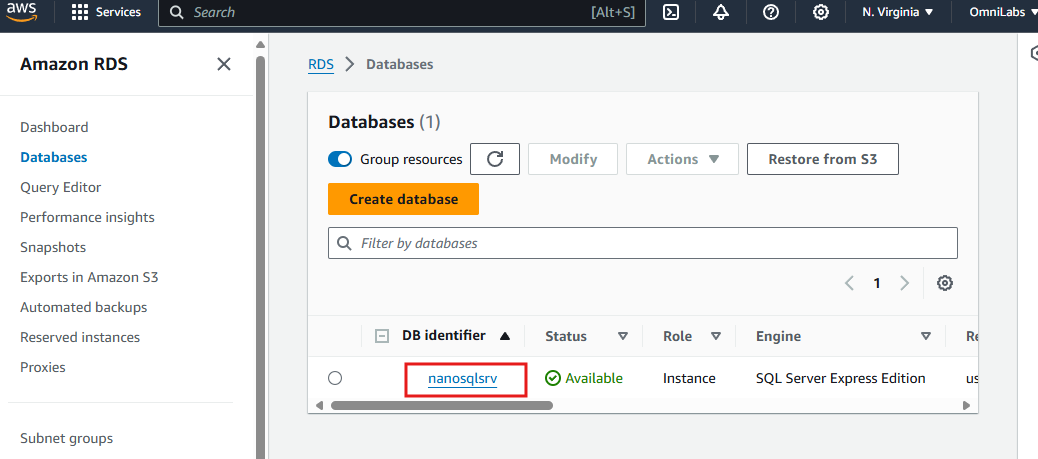
在我们的“数据库实例”页面中,在“连接性与安全性”在“”选项卡中,您将看到构建新连接字符串所需的 RDS 端点 appsettings.json
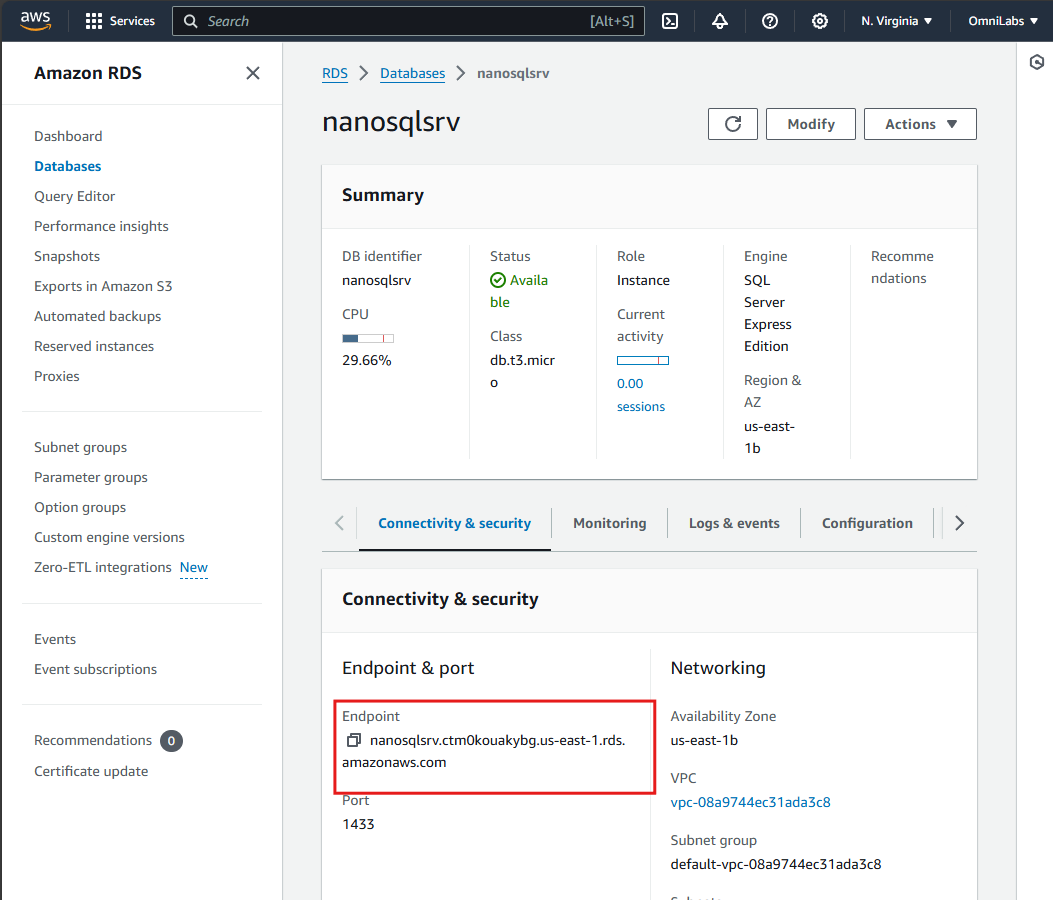
既然我们已经掌握了连接 RDS 所需的所有信息,您的新连接字符串应如下所示:

"DefaultConnection": "Data Source={您的 RDS 端点 };Initial Catalog=NanoAWSDb; User ID={您的 RDS 用户名 };Password={您的 RDS 生成的密码}; TrustServerCertificate=True;"我们可以通过在本地运行应用程序来测试连接。所有初始数据库迁移都应应用到我们在 AWS RDS 中创建的远程数据库上。不过,您需要创建一条安全组规则,允许您的 IP 地址连接到 RDS。请按照以下说明在 AWS 中允许您的 IP 地址访问: 为您的 Amazon EC2 实例创建安全组 – Amazon Elastic Compute Cloud
将应用程序部署到 AWS Elastic Beanstalk
Amazon Elastic Beanstalk 是一项易于使用的服务,用于在 Apache、Nginx、Passenger 和 IIS 等熟悉的服务器上部署和扩展使用 Java、.NET、PHP、Node.js、Python、Ruby、Go 和 Docker 开发的 Web 应用程序和服务。.
上传您的代码,Elastic Beanstalk 会自动处理部署工作——从容量配置、负载均衡和自动扩展,到应用程序健康状况监控。.
您可以在此处阅读更多相关内容: Web 应用部署 – AWS Elastic Beanstalk – AWS.
在 Visual Studio 中安装 AWS Toolkit
为了在 Visual Studio 中轻松部署我们的应用程序,我们将使用 Visual Studio 的 AWS Toolkit 扩展。在 Visual Studio 中,单击“扩展”顶部菜单栏中的“,然后“管理扩展程序”.

请务必按照以下步骤操作:
1. 转到“扩展管理器”选项卡,在左侧的搜索框中输入“AWS”以查找 AWS Toolkit,然后点击“安装”。”
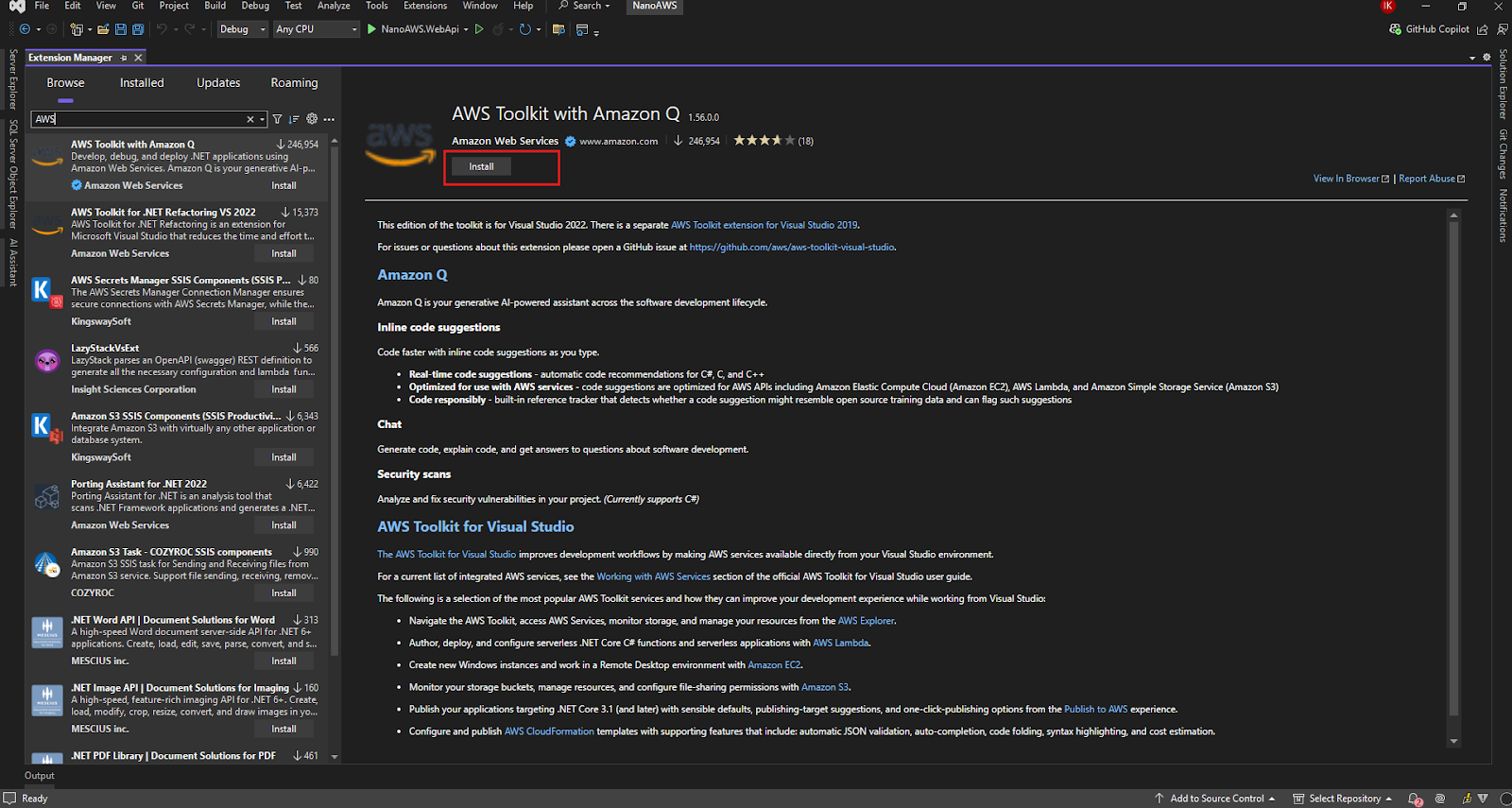
2. 随后,关闭 Visual Studio 以开始安装过程。.
3. 安装完成后,请在 Visual Studio 中重新打开该项目。.
Visual Studio 完全打开后,点击顶部菜单栏中的“扩展”,然后将鼠标悬停在“AWS Toolkit”上,并点击“开始使用”。.

Visual Studio 将引导您将 AWS 账户连接到 Toolkit。.
使用 AWS Toolkit 扩展发布应用程序
在 Visual Studio 右侧的项目资源管理器中,选择 Web API 项目“NanoAWS.WebApi”并右键单击,然后选择“发布到 AWS Elastic Beanstalk(旧版)”.
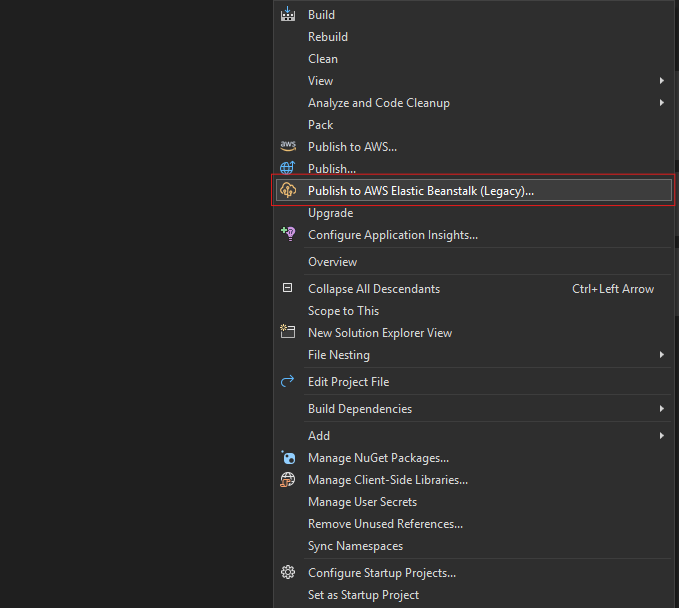
注:我们选择旧版本,是因为“发布到 AWS”它并不不稳定,还有许多问题需要解决。”.
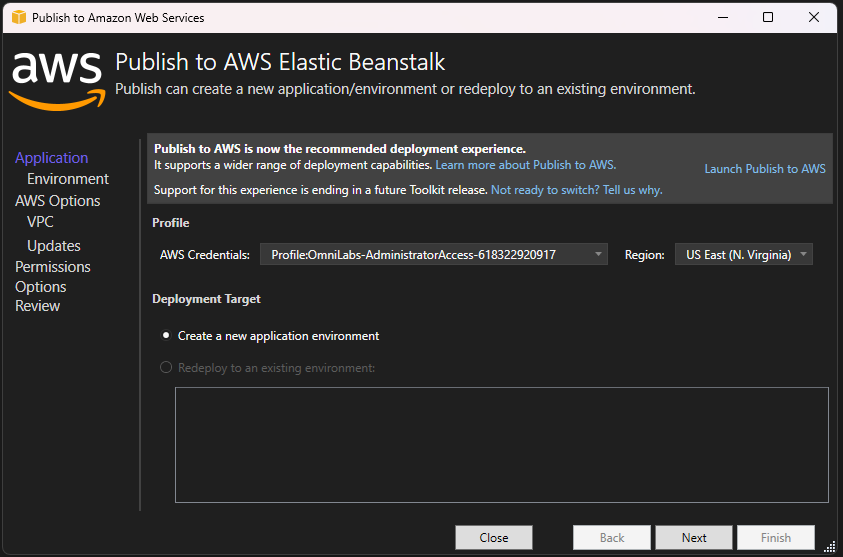
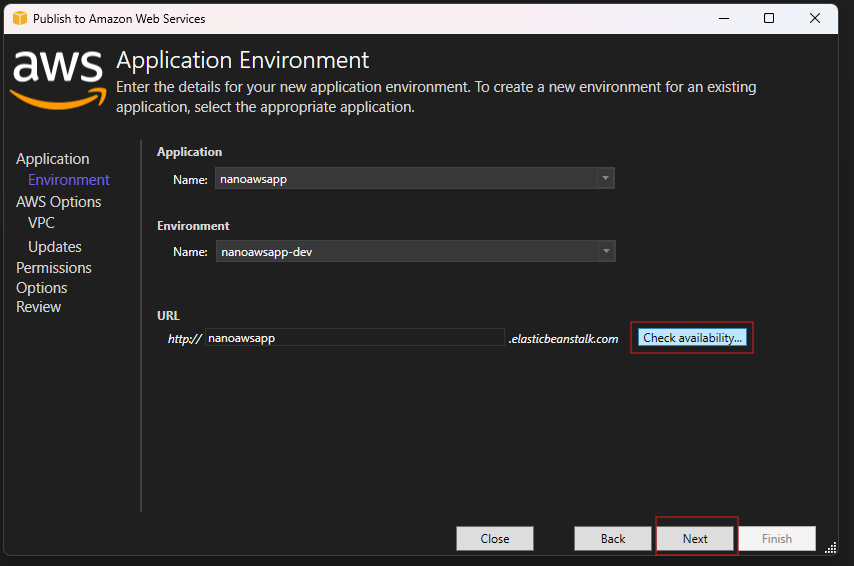
在“环境”页面上,首先输入应用程序名称,然后输入环境名称,最后输入应用程序的子域名,然后点击 下一页.
接下来,我们将配置应用程序容器环境:
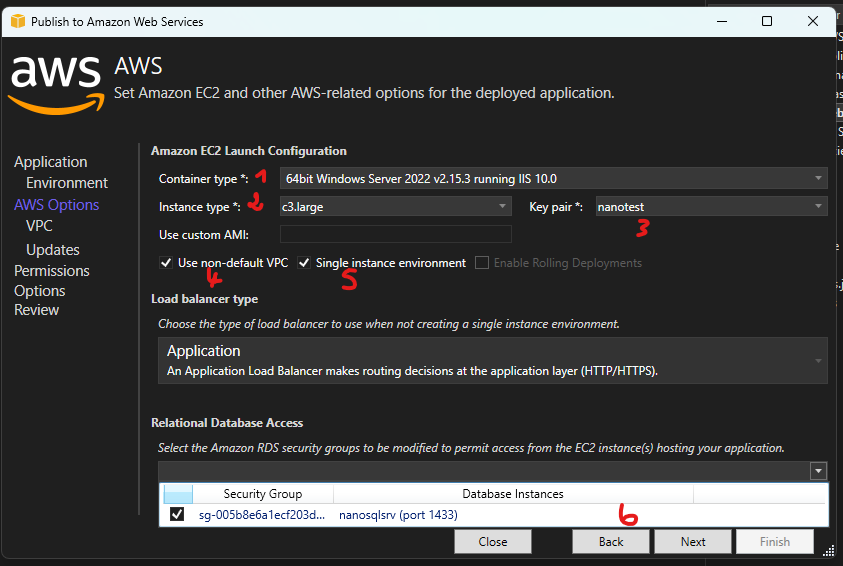
在 AWS 选项 页面,为您的部署配置其他选项和安全信息。.
选择我们之前创建的 RDS 安全组,以允许访问 EC2(托管服务器实例),点击 下一页.
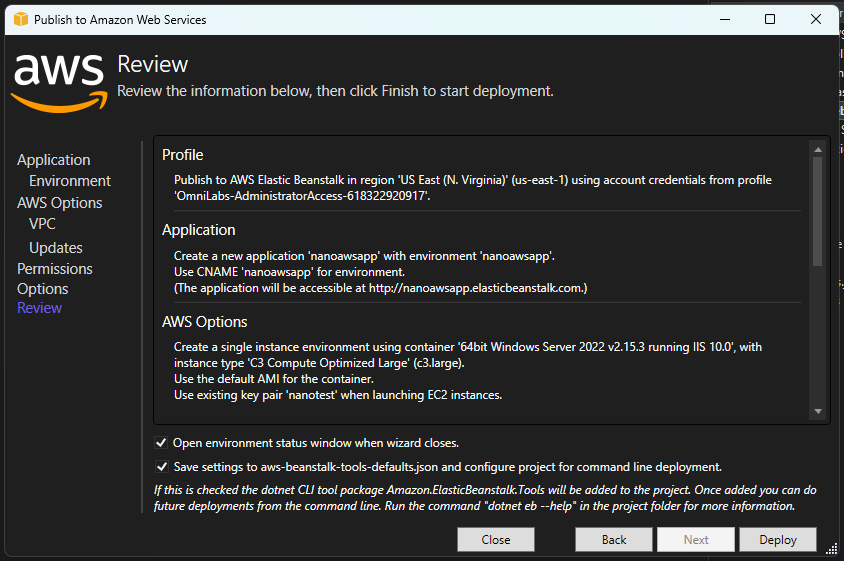
- 对于 集装箱类型, ,选择 运行 IIS 10.0 的 64 位 Windows Server 2022
- 对于“实例类型”,我建议选择 中 或 大.
- 对于密钥对,请选择 创建新的密钥对. 输入新密钥对的名称——在本例中,我们使用 nanotest 然后单击“确定”。密钥对可让您通过远程桌面访问您的 Amazon EC2 实例。.
- 选择 使用非默认的 VPC
- 让我们选择在 单实例环境
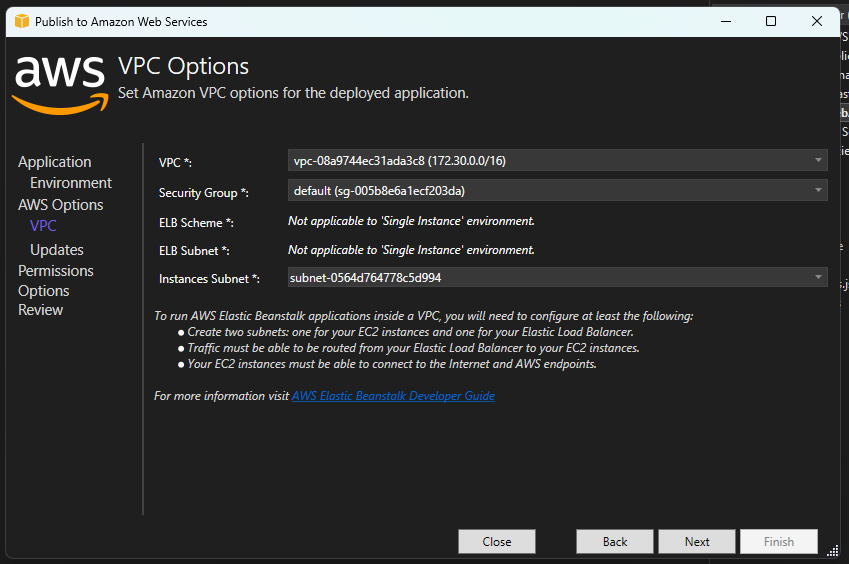
在 VPC 在该页面上配置附加选项,以允许公众访问我们的应用程序
- 请选择与我们的 RDS 一起运行的 VPC 的 VPC ID,因为默认 VPC 无法访问公共网络。.
- 选择默认安全组后,Elastic Beanstalk 会为该实例分配一个弹性 IP 地址,使该实例能够访问互联网。.
- 对于 实例子网 选择一个与我们的 VPC 相关的子网 ID,然后点击 下一页.
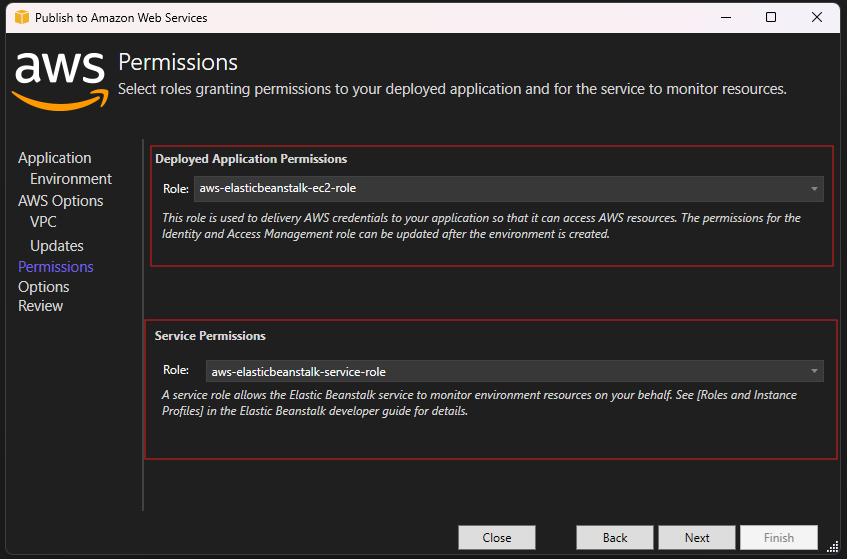
在 权限 页面选择 aws-elastic-beanstalk-ec2-role 这两个角色 已部署应用程序的权限 和 服务权限 为已部署的应用程序授予权限,并允许该服务监控资源,然后单击 下一页.
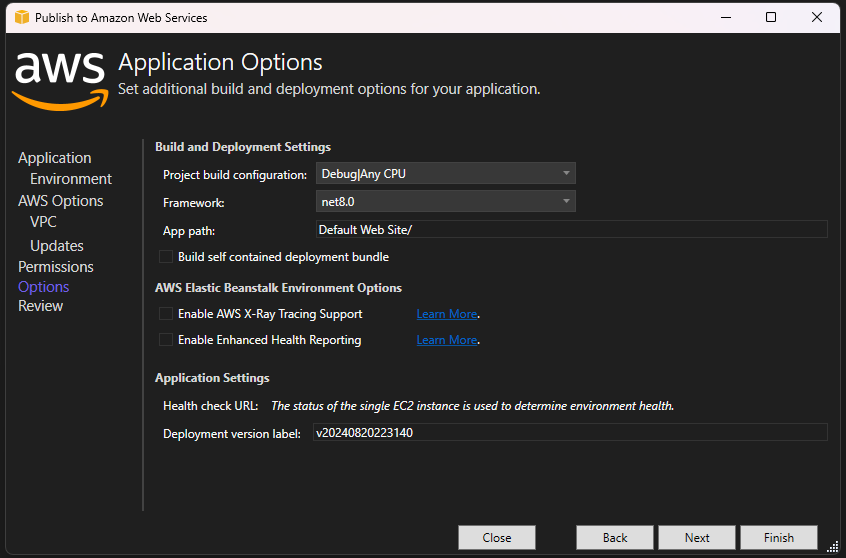
在 选项 该页面用于为我们的应用程序设置其他构建和部署选项。.
- 对于 项目构建配置 选择 调试|任意 CPU
- 对于 框架, ,选择 net8.0
- “App path”字段请保持原样
- 将“部署版本”标签重命名为您喜欢的名称,然后点击 下一页
检查上的所有配置 评论 页面,然后点击 下一页.
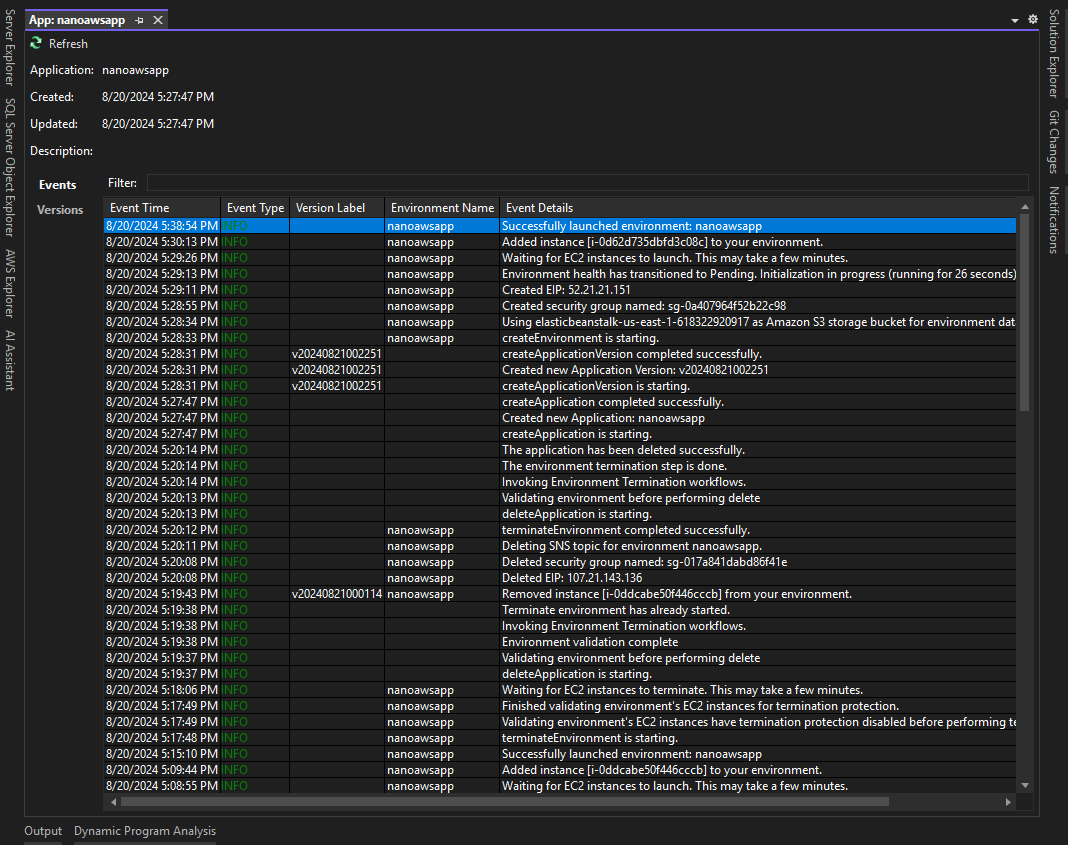
点击“部署”后,Visual Studio 将通过构建并压缩应用程序来启动部署过程。随后,它将打开“部署”选项卡,供您监控部署进度。.
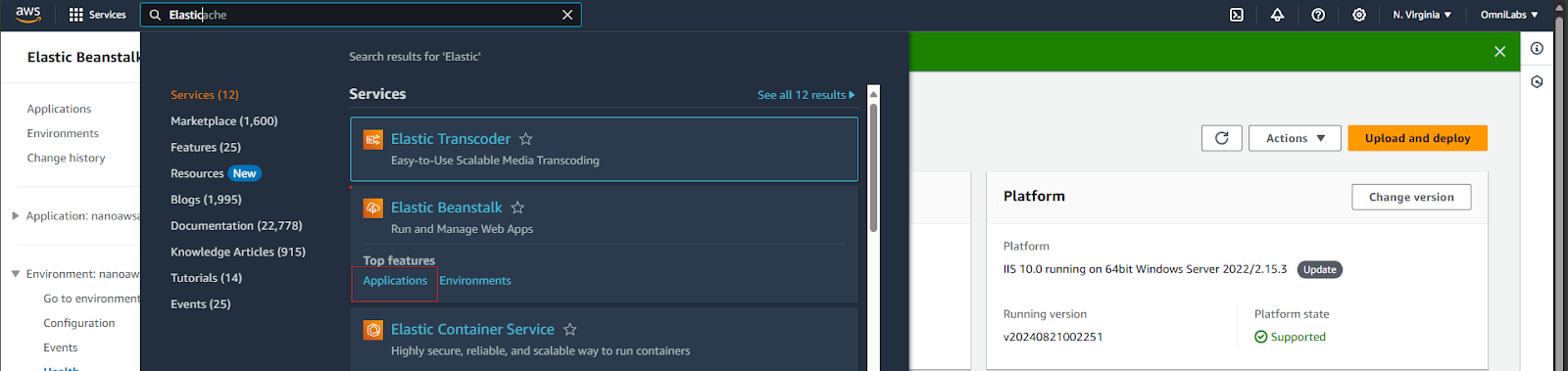
应用程序成功部署后,请返回 AWS 在搜索栏中输入“portal”,查找“Elastic Beanstalk”,然后点击“应用程序”。.
系统将引导您进入已部署应用程序列表。请点击我们刚刚部署的应用程序。.

系统将引导您进入应用程序管理和监控页面,您可以在该页面找到我们应用程序的域名。点击该域名即可访问我们新部署的应用程序。.
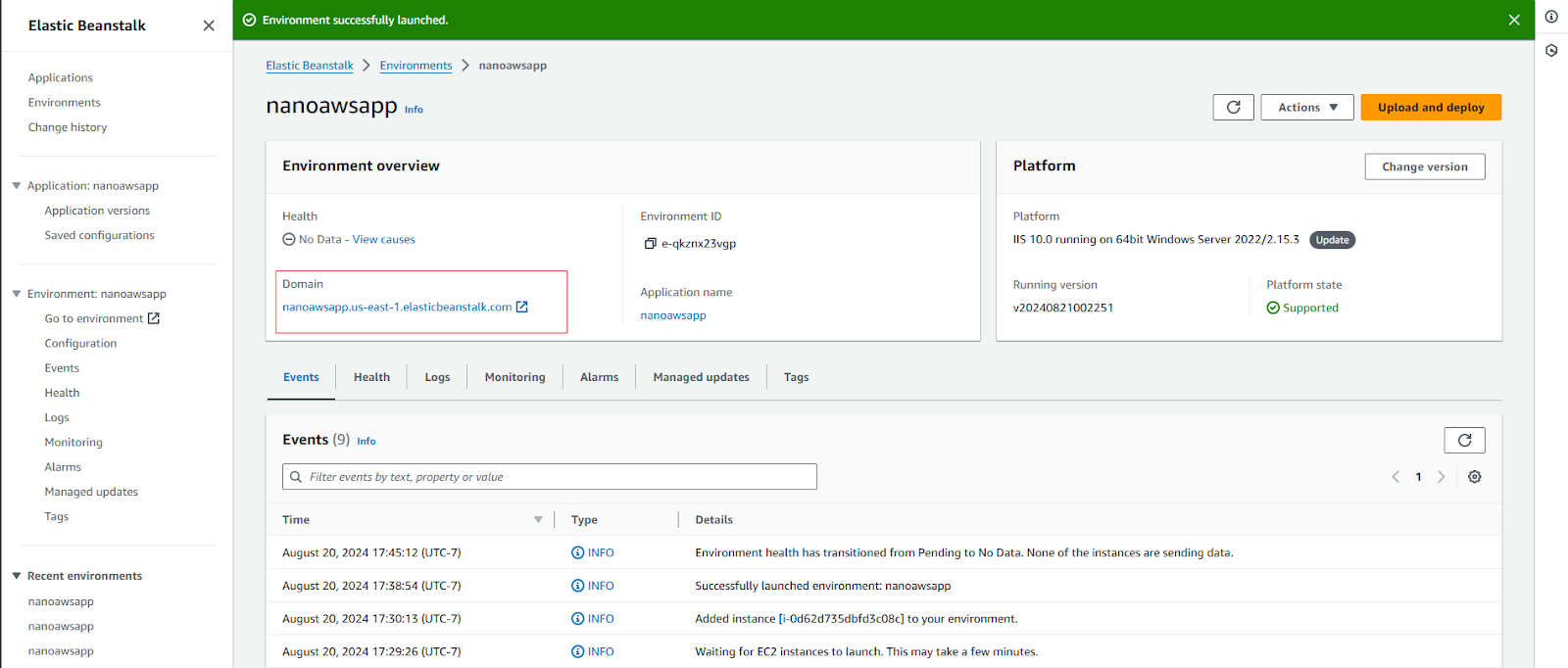
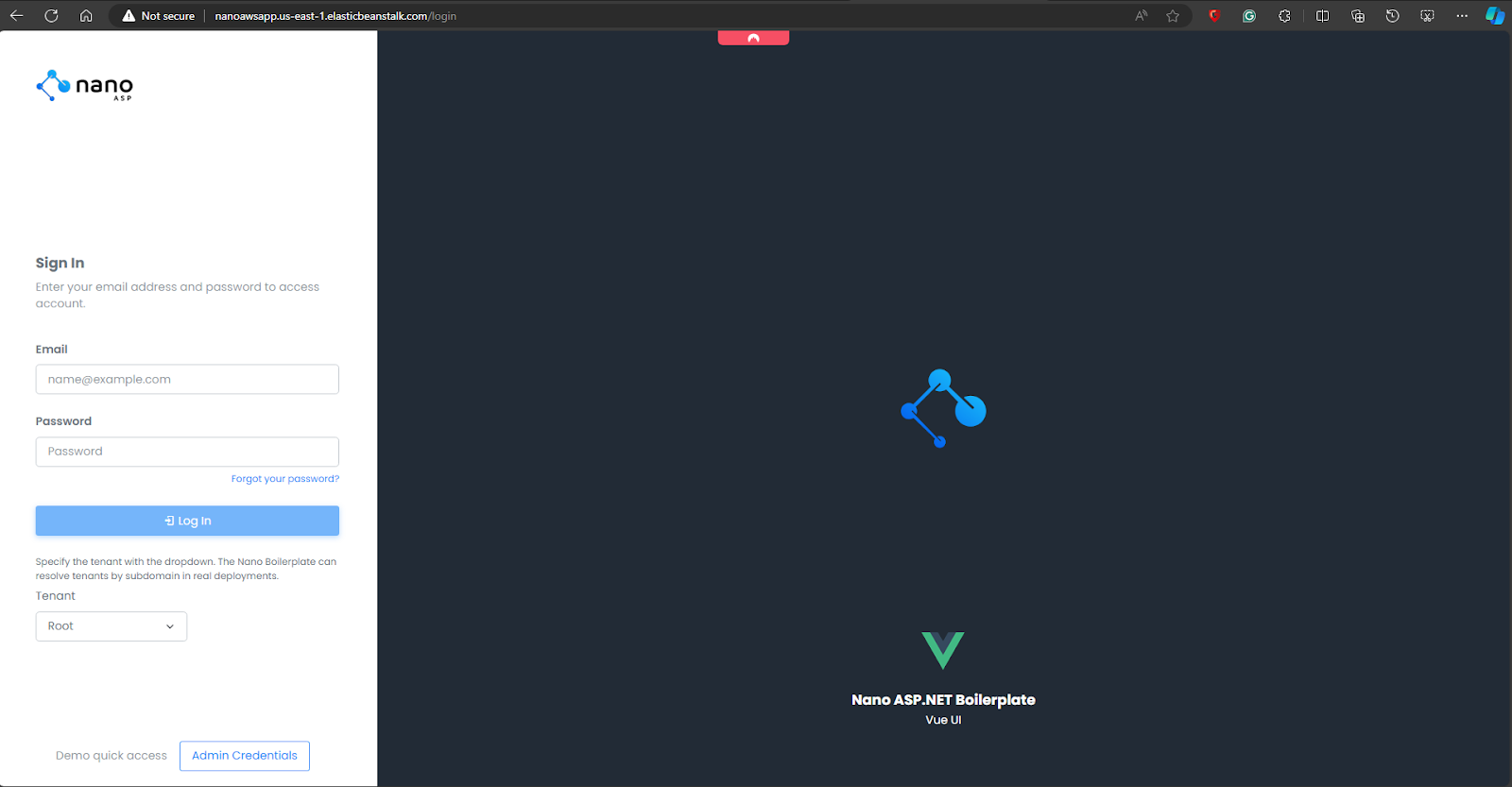
现在您可以看到该应用程序已上线。让我们使用 Postman 通过 API 测试创建一个新的隔离租户。.
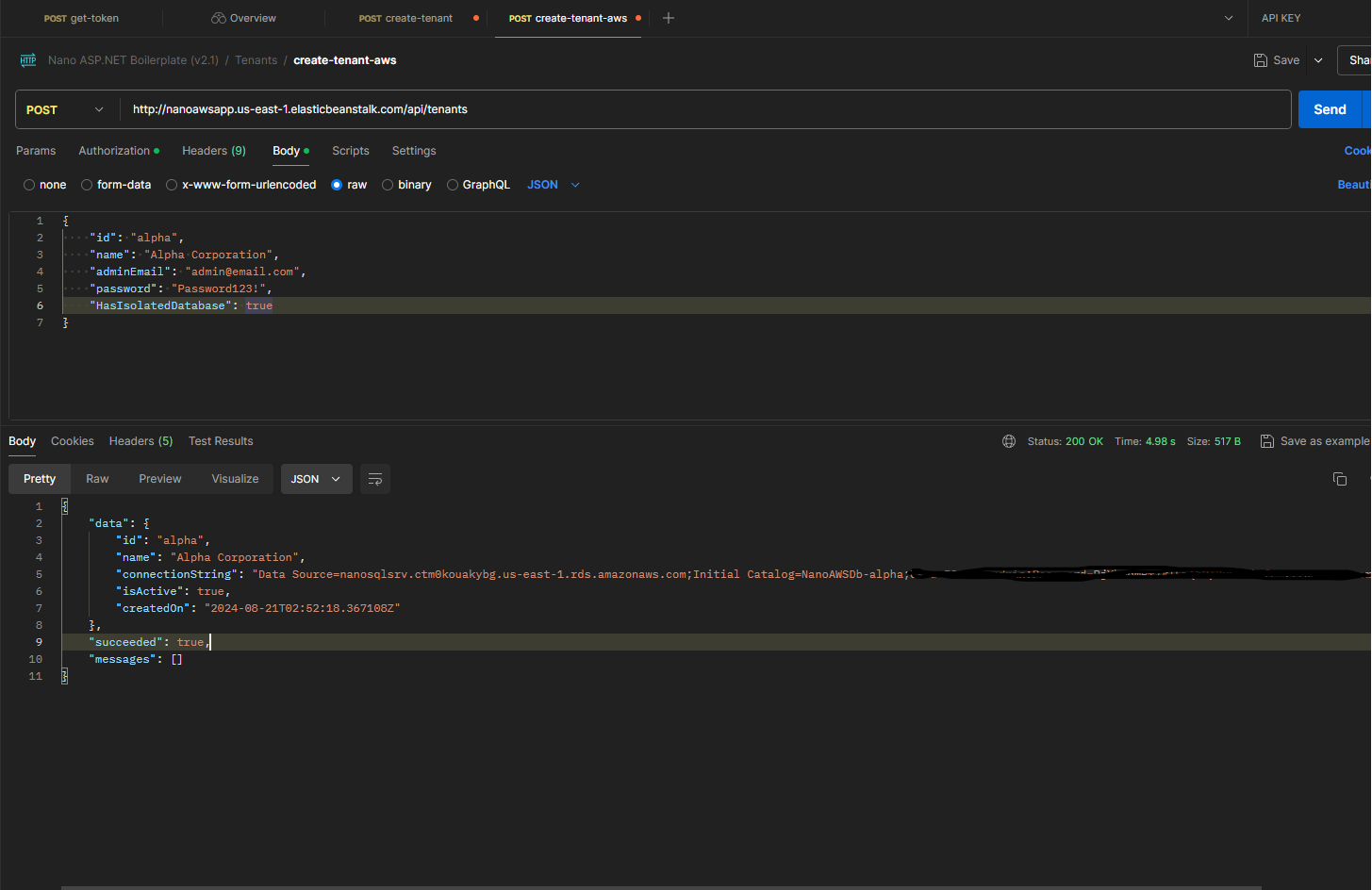
在 Postman 中测试 AWS 中的多租户操作
请记得设置 hasIsolatedDatabase 到 true. 从 API 响应中可以看出,我们已成功在 AWS 上创建了一个带有隔离数据库的新租户。.
该连接字符串将用于新租户的数据库
 English
 Spanish
 Chinese
 Russian
 Arabic
 Portuguese